
- Mahdolliset ongelmat
- Tapa 3: Puhelimen yhdistäminen Samsung-televisioon WiFin kautta
- WiFin kautta
- DLNA ja webcasting
- Langattomat yhteystavat
- Yhteys DLNA:n kautta
- Kuinka yhdistää puhelin televisioon Wi-Fi-yhteyden kautta
- Yhteyden muodostaminen AirPlayn kautta
- Miracast- tai Chromecast-yhteys
- Tapa # 1: Yhdistäminen Samsung-televisioon HDMI:n kautta puhelimesta
- Tapoja yhdistää älypuhelin televisioon johtojen avulla
- Kuinka kytkeä puhelin USB-kaapelilla
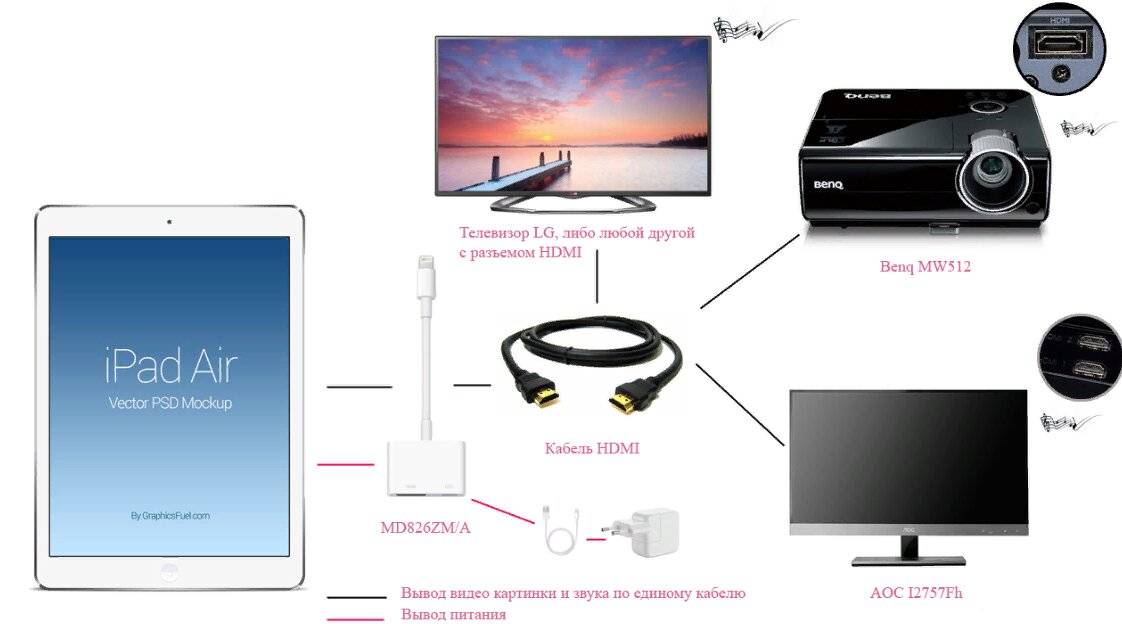
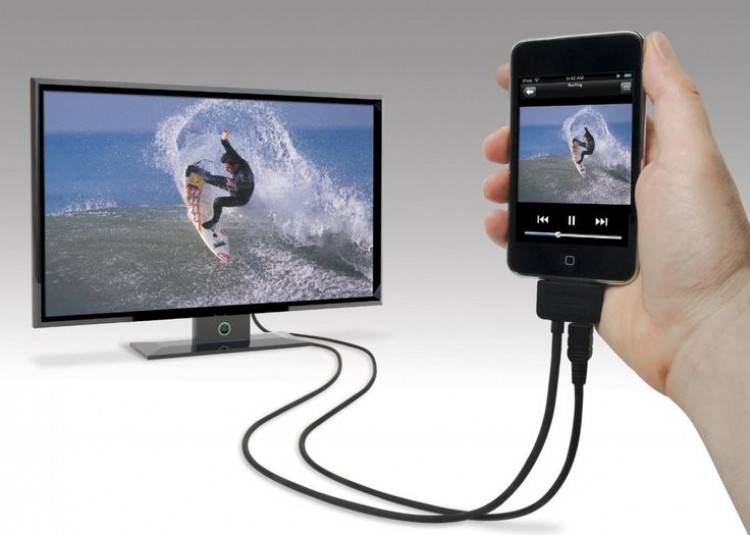
- Kuinka yhdistää puhelin televisioon HDMI-kaapelilla
- Valaistuksen sovitin
- Mitä tarvitset älypuhelimen liittämiseen televisioon USB:n kautta
- Kuvan näyttäminen puhelimesta televisioon MHL:n kautta
- Kuinka kytkeä puhelin televisioon digisovittimen kautta
- USB
- HDMI
- MeeCastin kautta (Wi-Fi:n kautta)
- WiFi Direct
- DNLA:lta
- Miracastin kautta
- USB-liitäntä
- Kiinteä yhteysmenetelmät
- USB-kaapelilla
- HDMI:n kautta
- Muut vaihtoehdot
- Miracast-tekniikan avulla
Mahdolliset ongelmat
Joskus syntyy tilanne, kun matkapuhelinta televisioon yhdistäessään laitteiden omistajat kohtaavat sen tosiasian, että vastaanotin ei yksinkertaisesti näe älypuhelinta. Useimmiten tapahtuu jokin seuraavista toimintahäiriöistä:
- televisio ei löydä älypuhelinta;
- älypuhelin ei lataudu TV-vastaanottimesta;
- katselu on mahdollista vain valokuville.
Jos televisio ei huomaa älypuhelinta, ongelma on todennäköisesti pariliitosvaihtoehdossa. Android- ja IOS-älypuhelimissa on oma yhteystyypin valintavaihtoehto. Jotta voit asettaa haluamasi tilan Androidille, tarvitset seuraavat.
- Yhdistä mobiili. Kun tämä on tehty, huomaat toimintatilan kuvakkeen yläreunassa.
- Seuraavaksi sinun on soitettava ylävalikkoon ja valittava vaihtoehto "Lataus USB:n kautta".
- Valitse Tiedostonsiirto-osio.
Huomaa, että tiedonsiirtoa tuetaan Android-laitteesta versiosta 6.0.0 alkaen.
Jos haluttua tiedonsiirtotyyppiä ei ole asetettu, yritä käyttää "Kamera (PTP)" -tilaa. Molemmat vaihtoehdot tarjoavat hyvän mahdollisuuden katsella kuvia, kun taas video- ja äänitallenteet eivät ole katseltavissa. Sattuu niin, että tarvittava valikko ei yksinkertaisesti avaudu. Tässä tapauksessa on parempi ensin liittää älypuhelin kannettavaan tietokoneeseen tai henkilökohtaiseen tietokoneeseen. Tämän jälkeen käyttäjän on asetettava sopiva tila uudelleen, kun se on liitetty uudelleen TV-vastaanottimeen.
Yhteyden määrittäminen iOS-käyttöjärjestelmää käyttäville älypuhelimille suoritetaan seuraavien ohjeiden mukaisesti. Jos käytät suoraa yhteyttä IOS-laitteeseen, vain laitetta ladataan.
Liitä sovitin TV-kääntäjään tavallisella latauskaapelilla. Sovittimen toinen puoli tulee liittää johdolla TV-paneelin sivulla tai takana olevaan liittimeen. Napsauta kaukosäätimessä "Lähde", määritä "HDMI-numero", se riippuu laitteen liittimien kokonaismäärästä. Muutaman minuutin kuluttua tietue tulee näkyviin näytölle.
Jos et pystynyt yhdistämään älypuhelinta televisioon, sinun on suoritettava seuraavat vaiheet.Varmista, että molemmat laitteet on kytketty samaan tukiasemaan. Jos näin ei ole, sinun on muodostettava oikea yhteys yhteen lähteeseen.
Jos huomaat silmissä näkyviä vaurioita, johto on vaihdettava - voit ostaa vakiokaapelin mistä tahansa kodinkone- ja elektroniikkaliikkeestä sekä viestintäsalongista. Yritä sen jälkeen muodostaa yhteys uudelleen.
On mahdollista, että olet aktivoinut väärän toimintatavan yhteyden muodostamisen aikana. Joskus älypuhelin ottaa automaattisesti käyttöön MTP (Media Transfer Protocol) -vaihtoehdon. Tässä tapauksessa sinun on laitteita kytkettäessä vaihdettava tilaksi "PTP" tai "USB-laite" ja yritettävä sitten käynnistää kytkentä uudelleen.
Tarkista, tukeeko televisio valitsemaasi tiedostomuotoa. Tapahtuu, että asiakirjat eivät avaudu, koska asiakirjamuotoja ja television ominaisuuksia voidaan yhdistää. Luettelo muodoista, joita vastaanotin voi tukea, löytyy aina käyttöoppaasta. Jos sinun ei ole niiden joukossa, sinun on ladattava mistä tahansa muunninohjelmasta, asennettava se ja muutettava asiakirjamuoto sopivaksi.
Jos huomaat ulkoisia vaurioita, sinun on otettava yhteyttä palvelukeskukseen - on epätodennäköistä, että pystyt selviytymään tällaisesta häiriöstä itse. Viimeisenä keinona voit ostaa sovittimen ja yrittää kytkeä USB-kaapelin jonkin muun portin kautta. Jos kaikkien näiden vaiheiden jälkeen et edelleenkään voi siirtää tiedostoja televisioon USB:n kautta, sinun tulee etsiä vaihtoehtoisia vaihtoehtoja.
Artikkelissamme olemme käsitelleet kysymyksiä siitä, kuinka voit liittää matkapuhelimen televisioon USB:n kautta ja näyttää kuvan suurella näytöllä.Toivomme, että ohjeidemme avulla myös henkilö, jolla ei ole kokemusta tekniikasta ja elektroniikasta, selviytyy tehtävästä. Yllä olevien algoritmien ohjaamana voit aina yhdistää molemmat laitteet, jotta voit edelleen katsella älypuhelimesi sisältöä suurelta näytöltä ja nauttia äänen ja videon laadusta.
Katso alla olevasta videosta, kuinka puhelin liitetään televisioon USB:n kautta.
Tapa 3: Puhelimen yhdistäminen Samsung-televisioon WiFin kautta
Yhdistääksesi Samsung-televisioon tarvitset minkä tahansa mallin, joka tukee Wi-Fi Direct -viestintätekniikkaa. Vanhemmille tuotteille, mukaan lukien ES5557, ES5550, ES5507, ES5537, ES5530, ES5500, EH5307, EH5300, E557, E550, F5300, H5203, H4203B, UE58J5200-sarjan erikoissovittimen ostamiseen tarvittavat moduulit. portti. Suositeltu sovitinmalli on WIS12.
Varmista, että Samsung-televisiosi tukee tätä liitäntätekniikkaa, katsomalla etupaneelin tarroja tai avaamalla ohjeet. Jos kuvauksessa mainitaan SmartTV, voit käyttää alla olevia ohjeita täysimääräisesti. Se koskee erityisesti Samsungin R-, N-, M-, Q- tai LS-sarjan televisioita:
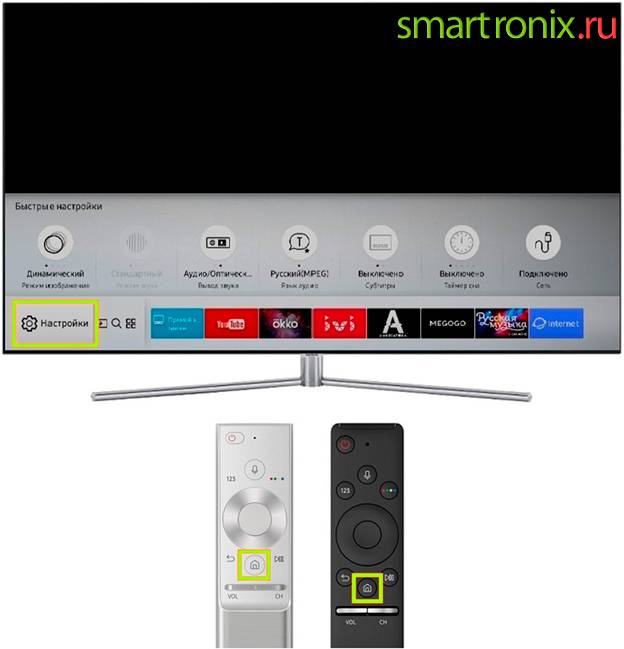
- Ensimmäinen vaihe, joka sinun on suoritettava yhdistääksesi puhelimesi Samsung-televisioon Wi-Fi-yhteyden kautta, on siirtyä yleisvalikkoon nimeltä "Asetukset". Tämä voidaan tehdä esimerkiksi painamalla kaukosäätimen Home-painiketta.
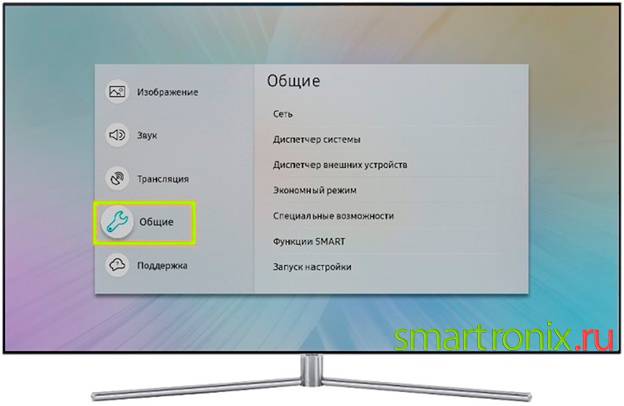
- Avaa nyt Samsung-televisiossasi välilehti nimeltä Yleiset.
- Jos haluat jatkaa puhelimen yhdistämistä Samsungiin, etsi "Verkko"-alikohta ja aktivoi se painamalla.
- Avaa verkkoasetukset samannimisellä painikkeella näytön käytettävissä olevien vaihtoehtojen luettelossa.
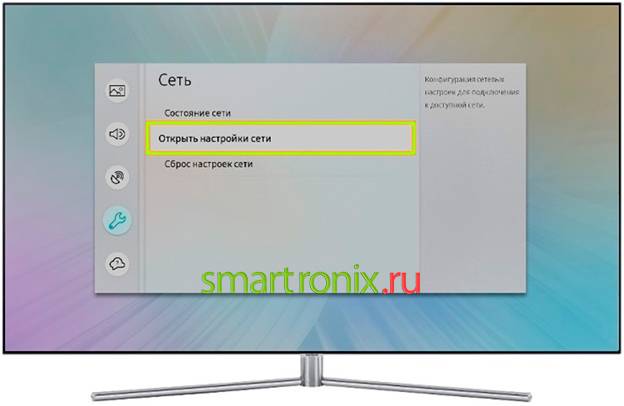
- Valintalle tarjotaan useita vaihtoehtoja myöhemmille toimille Samsung-television kanssa. Tarvitset ensimmäisen peräkkäin, "Langattoman".
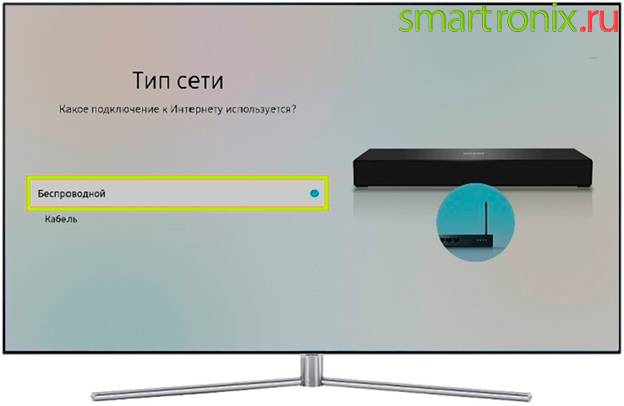
- Jos Samsung työskenteli aiemmin eri tilassa tai ei ollut lainkaan yhteydessä verkkoon, odota, kunnes se havaitsee käytettävissä olevat yhteydet. Valitse sitten kotisi Wi-Fi luettelosta.
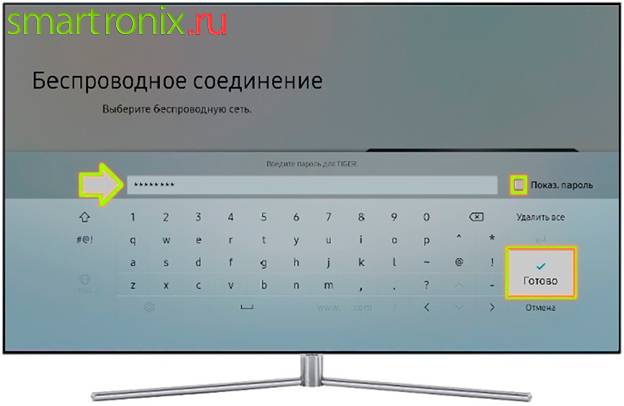
- Syötä verkkokäyttösalasana sisäänrakennetun virtuaalisen näppäimistön avulla. Kun olet valmis, napsauta Valmis/OK-painiketta. Tarvittaessa voit tarkastella syötettyä salasanaa valitsemalla asetuskentän vieressä olevasta valintaruudusta.
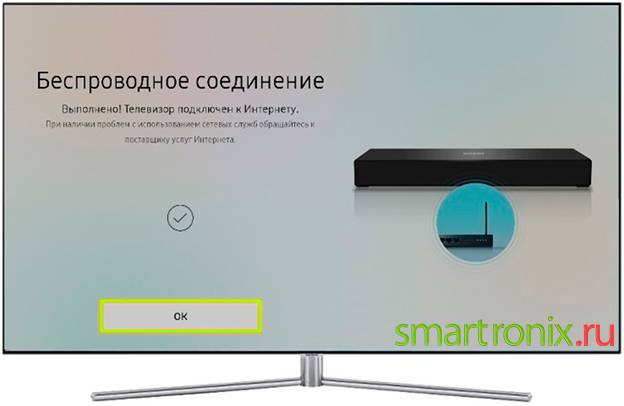
- Samsung TV tarkistaa syötetyn koodin oikeellisuuden muutamassa sekunnissa. Kun näet näytöllä ilmoituksen onnistuneesta yhteyden muodostamisesta, käytä "OK"-painiketta uudelleen.
Nyt kerromme sinulle, kuinka älypuhelin liitetään Samsung-televisioon, jos vastaanottava laite kuuluu K-sarjaan:
- Siirry television valikkoon käyttöliittymästä riippuen Menu-painikkeella.
- Määritetyn painikkeen sijasta saatat joutua painamaan toista aloituspainiketta.
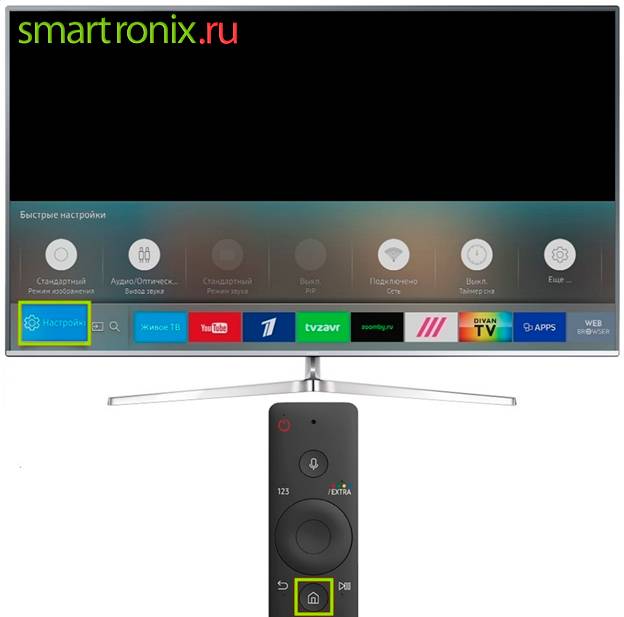
- Molemmissa tapauksissa käytettävissä olevien välilehtien luettelossa pitäisi näkyä "Verkko". Siirry tähän vaiheeseen Samsung TV:n kaukosäätimen näppäimillä.
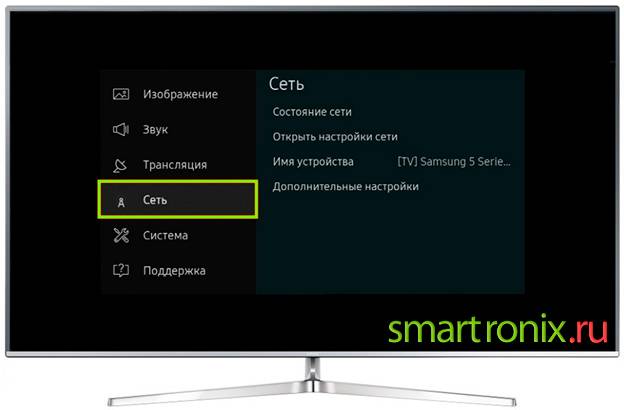
- Avaa verkkoasetukset valitsemalla samanniminen alikohde käytettävissä olevien asetusten luettelosta.
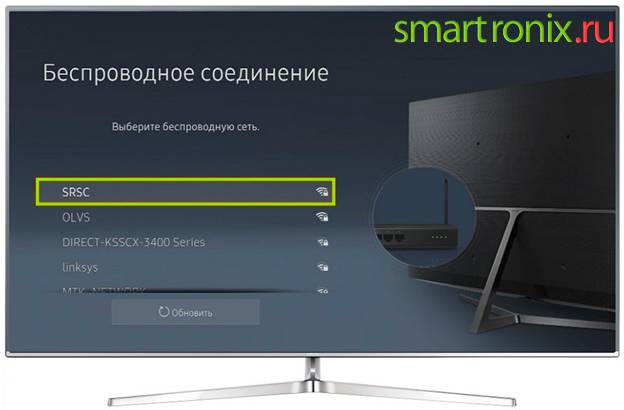
- Jos haluat jatkaa Android-puhelimen ja Samsung TV:n synkronointia, sinun on määritettävä "Langaton" verkko käytettäväksi.
- Muutaman seuraavan sekunnin ajan televisio etsii yhteyslähteitä. Valitse luettelosta se, johon sinulla on käyttöoikeus.
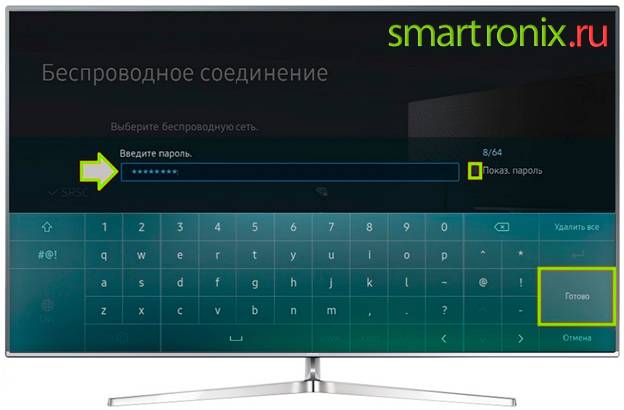
- Napsauta virtuaalisen näppäimistön painikkeita, syötä langattoman verkon koodi uuteen tekstikenttään ja napsauta sitten "Valmis". Jos haluat nähdä syötetyt merkit, valitse "Näytä salasana" -ruutu.
- Samsung TV ilmoittaa sinulle pian yhteyden muodostamisesta. Nyt on vielä käytettävä "OK" -painiketta.

Yllä kuvattujen manipulaatioiden seurauksena näet sen kuva ilmestyi tv-ruudulle älypuhelimellasi. Nyt tiedät kuinka peilata puhelimesi näyttö Samsung-televisiossa ja voit pelata vapaasti videopelejä tai katsella mediatiedostoja laajalta näytöltä. Yllä olevan tekniikan haittapuolena on huomioitava gadgetin huomattavasti korkeampi akun kulutus sekä mahdolliset mikroviiveet kuvan näyttämisessä. Tekniikan tärkein plus on johtojen täydellinen puuttuminen, jotka häiritsevät vapaata liikkumista huoneessa.
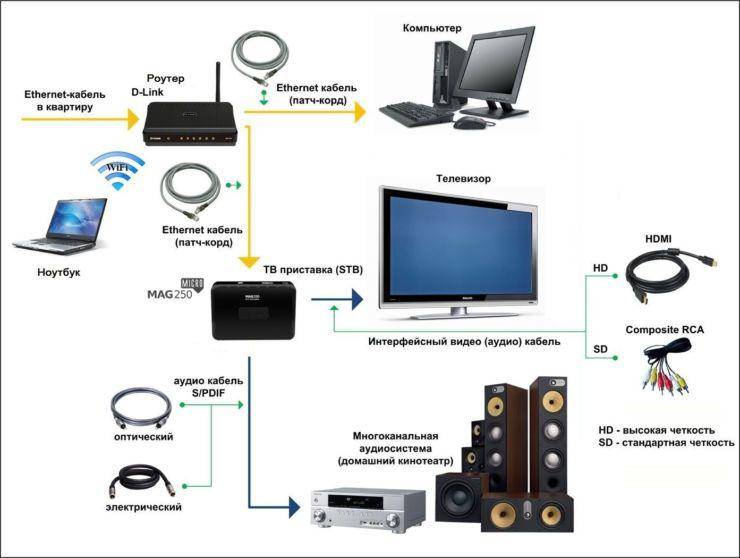
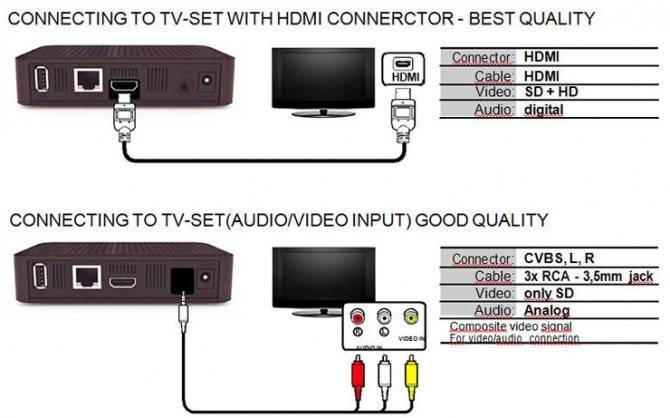


WiFin kautta
Tämä menetelmä koskee vain niitä käyttäjiä, joilla on sisäänrakennettu tuki langattomalle tekniikalle televisiossa. Tämän vaihtoehdon ansiosta puhelimen yhdistäminen on paljon helpompaa ja voit hallita tiedostoja etäältä. Voit esimerkiksi istua hiljaa sohvalla ja valita katsottavaksi elokuvia tai kuunnella musiikkia.
Yhdistäminen edellyttää, että sisäänrakennettu Wi-Fi-moduuli on läsnä sekä televisiossa että matkapuhelimessa. Jos televisiossa on Smart TV -tekniikka, Wi-Fi Direct on ehdottomasti siellä! Smart TV on pääsääntöisesti saatavilla kaikissa Samsungin, LG:n, Sonyn ja muiden valmistajien uusimman sukupolven televisioissa.
- Siirry Android-älypuhelimesi "Asetukset" -kohtaan ja valitse sieltä Wi-Fi-kohde.
- Napsauta seuraavaksi "Lisäasetukset"-välilehteä ja etsi Wi-Fi Direct.
- Siirry televisiossa myös kohtaan "Asetukset" ja etsi sama langaton tekniikka sieltä ja aktivoi se.
- Ota Wi-Fi käyttöön älypuhelimellasi, niin järjestelmä etsii automaattisesti saatavilla olevia yhteyspisteitä televisiosta. Kun puhelimesi hotspot on löydetty, laitteet paritetaan ja yhdistetään jaettuun verkkoon.
DLNA ja webcasting
DLNA tarkoittaa "Digital Living Network Alliance" (Digital Home Local Area Network Alliance), kykyä käyttää kotiverkkoasi mediatiedostojen siirtämiseen eri laitteisiin.
Älypuhelimen ja television tapauksessa voit asentaa vain mobiilisovelluksen, jonka avulla voit avata videon puhelimen muistista ja lähettää sen televisioon, kun molemmat laitteet on yhdistetty samaan Wi-Fi-verkkoon (voit myös avata ja lähettää ääntä ja kuvia).
Testasin XCast-sovellusta (Cast to TV - cast video to TV), jonka avulla voit:
- Avaa ja toista tiedostoja älypuhelimesta televisiossasi. Tämä menetelmä avaa yhden mielenkiintoisen mahdollisuuden - et voi lähettää videota online-elokuvateatterista (joka on joko maksullinen tai joukolla mainoksia), vaan lataa video puhelimeesi ja lähetä se laitteen muistista. Mikä on muuten varsin kätevää - tärkeintä ei ole unohtaa poistaa videota myöhemmin, muuten muisti täyttyy nopeasti.
- Suoratoista videota Internetistä. Sovelluksessa voit avata selaimen ja mennä verkkoelokuvaan. Sisäänrakennettujen työkalujen ansiosta ohjelma eristää videoelementit ja tarjoaa niiden lähettämisen näytölle ohittaen kaikki pelaajat mainoksilla. Mutta tässä on syytä huomata, että käytännössä kaikki ei ole niin sujuvaa, ja joissakin tapauksissa, varsinkin jos se on merirosvosivusto, jossa on paljon mainoksia, sovellus ei välttämättä löydä videota sivulta.
Langattomat yhteystavat
Langaton yhteys vastaa kysymykseen, kuinka puhelin liitetään televisioon ilman johtoja.Tulppaanien ja johtojen kautta tapahtuvaa yhteyttä käytetään useammin vanhemmissa yksikkömalleissa, ja uudet laitteet kommunikoivat nykyaikaisten teknologioiden ansiosta muiden laitteiden kanssa ilman johtoja.
Yhteys DLNA:n kautta
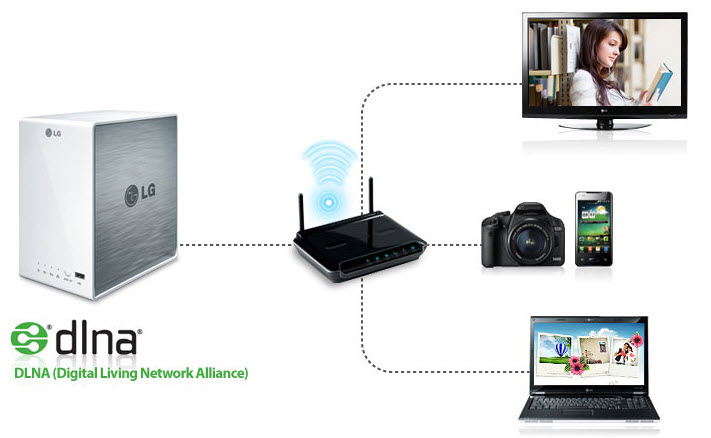
Nyt kerromme sinulle, kuinka puhelimen näyttö liitetään televisioon DLNA:n kautta. Tällaisen yhteyden toteuttamiseen sopivat vain Android-pohjaiset älypuhelimet. Mitä tulee TV-laitteisiin, sen tulee tukea DLNA-viestiä.
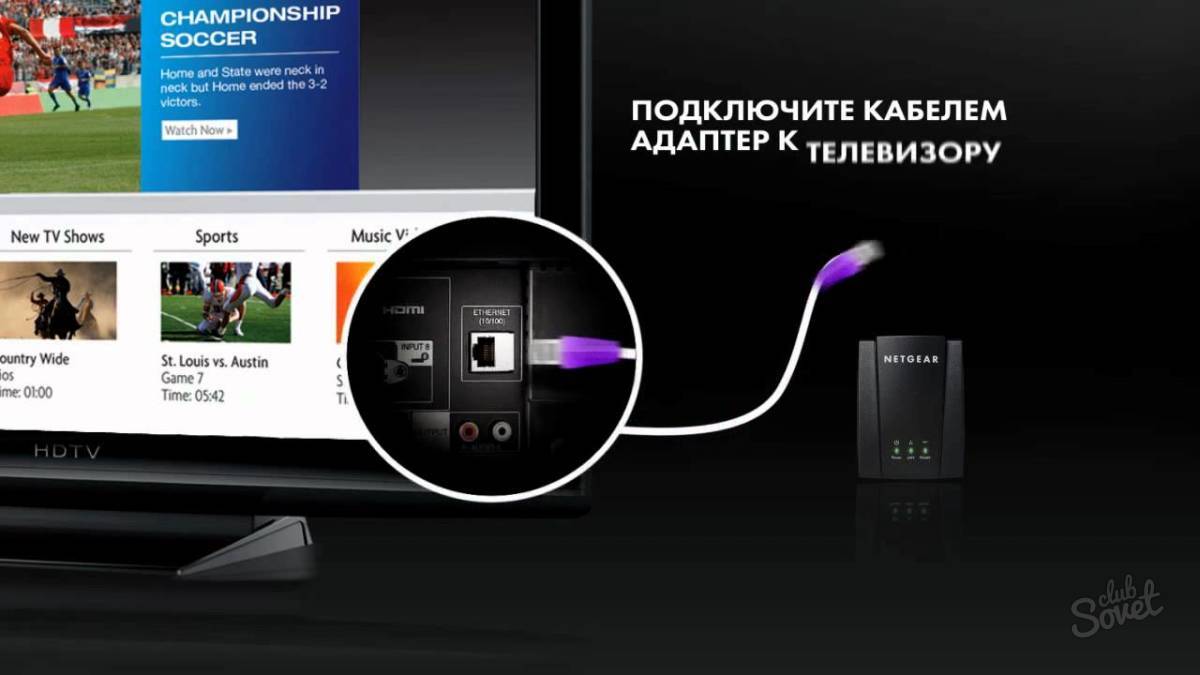
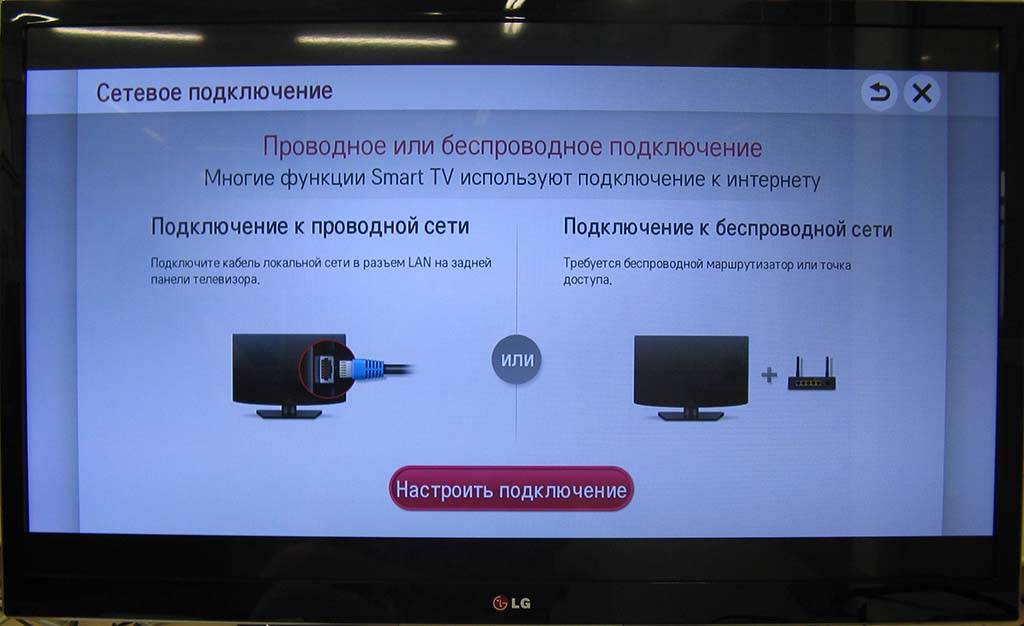
Gadgetin yhdistämiseen käytetään reititintä. Lisäksi televisiolaite voidaan liittää kotiverkkoon kaapelilla ja vempain langattomalla WiFi-yhteydellä. Kun yhteys on muodostettu televisioruudulla, he katsovat mediatiedostoja älypuhelimesta.
Jaksotus:
- Aluksi televisio ja matkapuhelin yhdistetään samaan kotiverkkoon.
- Ota DLNA-yhteystoiminto käyttöön älypuhelimen asetuksista.
- Gadgetin galleriassa he löytävät ja avaavat halutun tiedoston medialla.
- Etsi sitten valikkoosioista "Valitse soitin" -välilehti. Napsauta avautuvassa luettelossa televisiolaitteen nimeä.
Kuinka yhdistää puhelin televisioon Wi-Fi-yhteyden kautta

On tullut vuoro selvittää, kuinka puhelin yhdistetään televisioon WiFin kautta. Tämä vaihtoehto sopii vain nykyaikaisille televisiolaitteiden malleille, joissa on sisäänrakennettu Wi-Fi-moduuli, sekä Android-puhelimille versiosta 4 ja uudemmista.
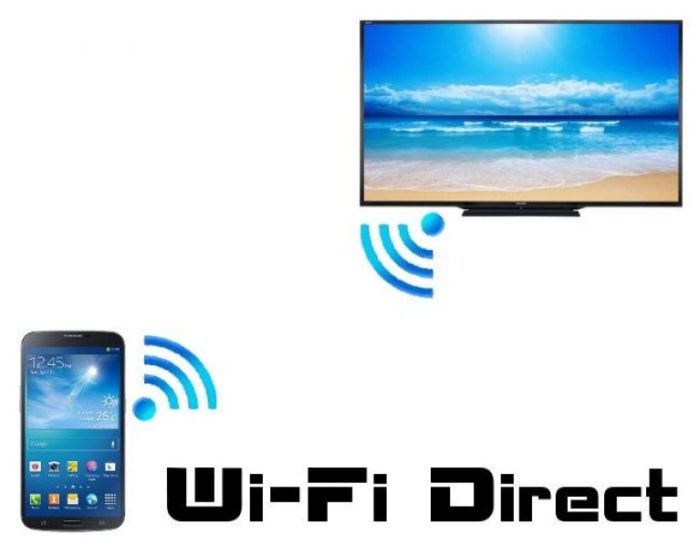
Yhteys tehdään näin:
- Valitse gadgetissa asetusvalikko, napsauta "Langattomat verkot" -osiota ja napsauta sitten "Wi-Fi"-välilehteä. Kun käytettävissä olevien verkkojen luettelo avautuu automaattisesti, napsauta luettelon otsikossa olevaa painiketta ja valitse Wi-Fi-luokka. Jos sellaista painiketta ei ole, siirry lisäasetusten osioon.
- Verkkoja etsitään automaattisesti Wi-Fi Directin kautta tapahtuvaa viestintää varten.
- Avaa sitten televisiossa valikko ja etsi "Verkko"-välilehti. Napsautettuasi sitä avautuu luettelo kaikista yhteystavoista, joista Wi-Fi löytyy.
- Kun olet etsinyt saatavilla olevia laitteita automaattisesti, valitse älypuhelimesi malli luettelosta.
- Puhelin vastaanottaa yhteyspyynnön, joka on vahvistettava. Nyt gadget muodostaa yhteyden televisioon signaalin lähettämiseksi. Laitteeseen tulee kuva ja ääni.
Langattoman yhteyden etu Wi-Fi:n kautta ilman johtoja. Puhelimen lataamiseen käytetään ilmaisia liittimiä. Koska TV-ruutu toimii näyttönä, et voi vain katsella mediatiedostoja, vaan myös avata sovelluksia ja surffata Internetissä.
Yhteyden muodostaminen AirPlayn kautta

AirPlay-yhteyden käyttäminen on yhtä helppoa kuin puhelimen liittäminen televisioon USB:n kautta. Menetelmän toteuttamiseksi tarvitset kuitenkin Apple TV -digisovittimen. On syytä lisätä, että tämä viestintätapa sopii vain Apple-puhelimiin. Kun televisio on yhdistetty, sitä käytetään median katseluun, pelien pelaamiseen, Internetin surffaamiseen ja esitysten pitämiseen.
Aluksi TV ja iPhone on yhdistetty samaan verkkoon. Avaa sitten älypuhelimessa "Ohjauskeskus"-osio ja paina "Näytön toisto" -painiketta. Valitse avautuvasta luettelosta Apple TV. Automaattinen synkronointi tapahtuu.
Miracast- tai Chromecast-yhteys
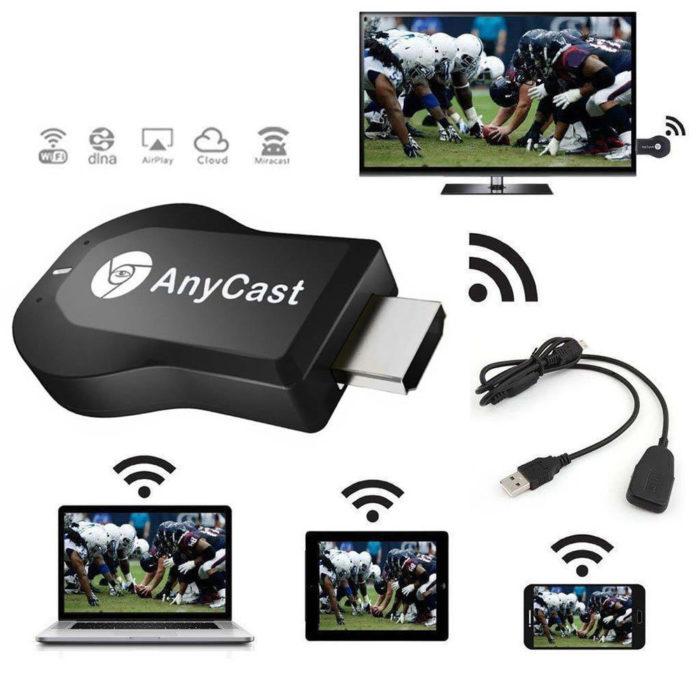
Voit viestiä Android-älypuhelimien ja Miracast-yhteensopivien televisioiden välillä seuraavasti:
- Avaa TV-laitevalikossa asetusosio, sitten "Näyttö"-välilehti, sitten "Langaton näyttö" ja käynnistä haluamasi toiminto.
- Aktivoi älypuhelimessa Miracast-laitteiden hakutoiminto ja valitse TV-malli.
Samanlaista toimintoa voidaan käyttää laitteissa, joissa on HDMI-liitin.Voit tehdä tämän ostamalla erityisen yleissovittimen, joka tukee Chromecastia, Miracastia ja AirPlayta. Se on kytketty HDMI-porttiin. Liitä siihen tarvittaessa virta USB-kaapelilla. Valitse sitten televisiosta osa, jossa on USB-liitäntä. Aktivoi älypuhelimessa "Wireless Monitor" -toiminto tai lataa erityinen sovellus.
Yhdistämiseen Chromecastin kautta käytetään erityistä digiboksia, joka työnnetään HDMI-liittimeen. Virtalähteenä käytetään ylimääräistä USB-kaapelia. Sitten he siirtyvät digisovittimen HDMI-porttiin, minkä jälkeen he yhdistävät sen Wi-Fi-verkkoon. Lataa ja asenna Google Home -sovellus älypuhelimeesi. Ensimmäinen kirjautuminen sovellukseen tapahtuu Google-tilillä. Katsomasi sisältö käynnistetään erityisessä yhteensopivassa sovelluksessa napsauttamalla lähetyspainiketta ja valitsemalla avautuvasta luettelosta haluamasi Chromecast-laite.
Tapa # 1: Yhdistäminen Samsung-televisioon HDMI:n kautta puhelimesta
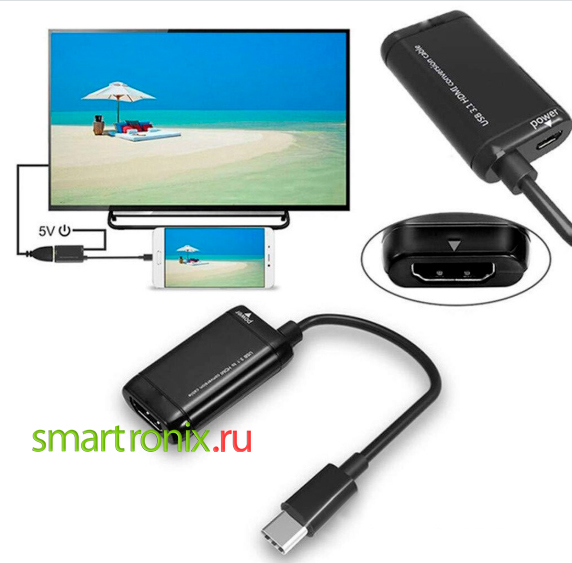
Mitä tarvitset:
- Kaikki valmistajan televisiot, joissa on HDMI-liitännät. Jälkimmäiset sijaitsevat yleensä taka- ja/tai sivupaneelissa.
- Itse asiassa kaapeli, jossa on HDMI-nasta tai sovitin liitäntää varten.
Tässä osiossa kuvattu tekniikka puhelimen liittämiseksi Samsung-televisioon on mahdollisimman yksinkertainen. Samalla se tarjoaa laadukkaimman tiedonsiirron. Koska todennäköisimmin älypuhelimessasi ei ole kontaktia suoraa yhteyttä varten kaapelilla, sinun on ostettava puhelimellesi sovitin - ja käytä tätä laitetta yhteyden muodostamiseen Samsung TV:hen. Voit ostaa tällaisen sovittimen ensimmäisestä vastaantulevasta elektroniikkasupermarketista tai palvelukeskuksesta.
Synkronoi seuraamalla ohjeita:
- Kaapelin nastat on kytkettävä sarjaan ensin älypuhelimen kanssa ja sitten Samsung-television kanssa.
- Siirry TV-valikkoon ja valitse medialähteeksi uusi HDMI-laite - puhelimesi.
- Säädä resoluutiota tarpeen mukaan. Nykyaikaiset Samsungin TV-mallit selviävät tästä tehtävästä kuitenkin automaattisesti.
Tehtyjen manipulaatioiden seurauksena voit synkronoida älypuhelimesi ja television näytöt täysin. Kuten jo mainitsimme, voit liittää televisioon myös näppäimistön tai hiiren.


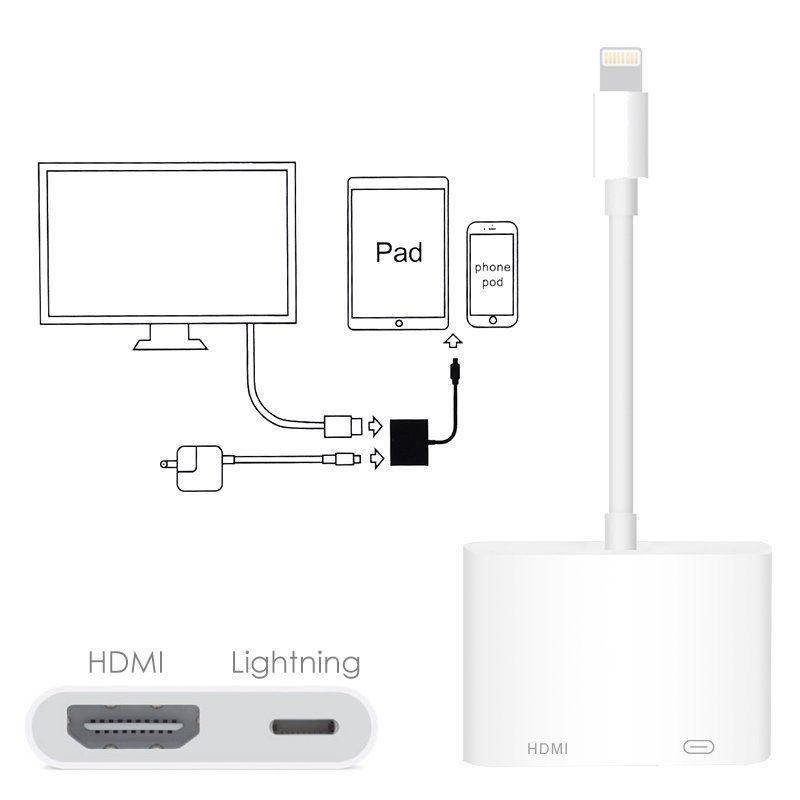


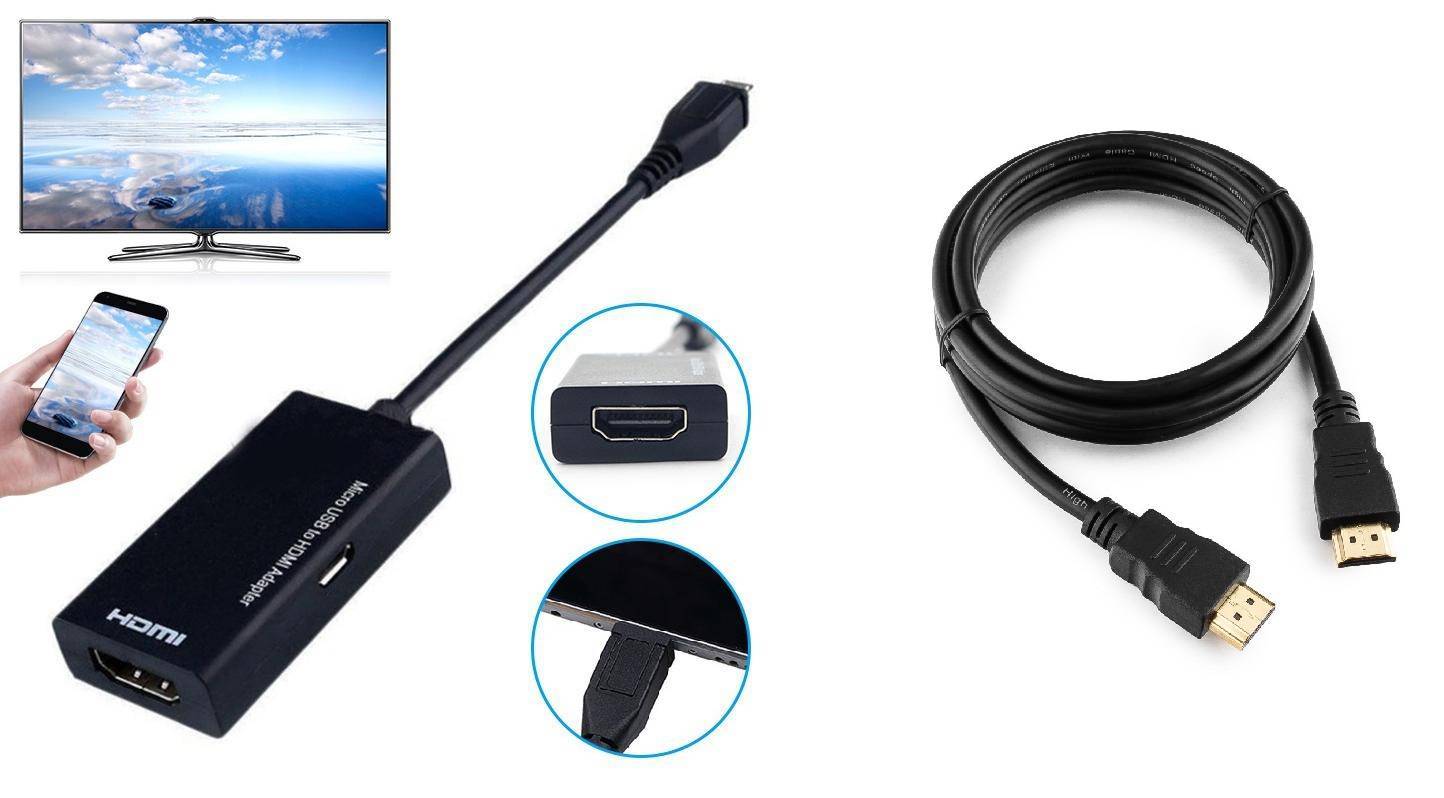
Tämän menetelmän haittana on tarve liittää HDMI-kaapeli ja myös hyvin todennäköisesti sovitin. Etsitkö helpompaa tapaa muodostaa yhteys Samsung-televisioosi puhelimestasi? Kokeile vaihtoehtoja USB-liittimillä tai langattomalla verkossa.
Jos yllä olevat vaiheet eivät auta, eikä Samsung-television näytöllä vieläkään näy kuvaa, tarkista, onko signaalilähde valittu oikein - ja varmista myös, että käyttämäsi kaapeli ei ole vaurioitunut.
Tapoja yhdistää älypuhelin televisioon johtojen avulla
Langallista vaihtoehtoa pidetään yksinkertaisimpana ja edullisimpana. Kysymys siitä, onko mahdollista liittää puhelin televisioon, ei esiinny. Adapterikaapelin avulla tiedonsiirto järjestetään mahdollisimman lyhyessä ajassa.
Kuinka kytkeä puhelin USB-kaapelilla
Kun puhelin liitetään televisioon USB:n kautta, matkapuhelinta käytetään ulkoisena asemana. Jotta ruudulla ei näy käyttäjän toimia matkapuhelimessa, on suositeltavaa ajaa tiedostot peräkkäin, kukin erikseen.
Puhelimen liittäminen televisioon USB-kaapelilla:
- Etsi kotona tai osta erityinen kaapeli. Se voidaan liittää matkapuhelimen kanssa, ja se toimii liittimenä puhelimen ja laturin välillä. Jos vanha kaapeli katoaa, osta uusi valitsemalla liitin.
- Kaapelin toinen pää on kytketty matkapuhelinliittimeen ja toinen television USB-porttiin.
- Sitten he menevät TV-valikkoon, avaa "Signaalilähde"- tai Lähde-välilehti, valitse USB-osio. Matkapuhelimeen avautuu ikkuna, jossa he suorittavat samanlaisia toimintoja.
- Käyttöliittymä avautuu TV-ruudulle. Se sisältää kaikki puhelimen järjestelmäkansiot. Niiden avaamiseksi ne toimivat TV:n ohjauspaneelin kanssa, ellei laitteistossa ole mediatiedostojen itsenäistä hakua ja näyttöä. Tässä tapauksessa televisio itse valitsee tiedostot, navigointi kansioiden välillä on mahdotonta.
Kaapelilla yhdistämisen etuja ovat kyky liittää mikä tahansa laite. Johtoa ei tarvitse etsiä, se on jo laturissa. Ja tiedostojen katselun aikana puhelin ei purkaudu, se latautuu automaattisesti televisiosta.
Menetelmän miinukset:
- kaikki televisiot eivät tue vaadittuja tiedostomuotoja, toisto saattaa olla rajoitettua;
- et voi käynnistää pelisovelluksia USB-liitännän kautta, et voi mennä verkkoon - TV-ruutua ei voi käyttää näyttönä.
Kuinka yhdistää puhelin televisioon HDMI-kaapelilla
Useimmiten käyttäjät ihmettelevät, kuinka puhelin liitetään LG-televisioon HDMI:n kautta. Menetelmä on yksinkertainen, kätevä, mutta vain, jos gadget on varustettu HDMI-liittimellä. Televisiossa on tällainen liitin, se sijaitsee takapaneelissa tai päästä. Mutta nykyaikaisissa puhelinmalleissa ei välttämättä ole liitintä, ne on kytketty mikro-USB:n kautta HDMI-kaapelilla tai erityisellä sovittimella.
Puhelimen liittäminen televisioon HDMI:n kautta:
- Kytke televisio päälle ja valitse valikosta "signaalilähde". Tässä on HDMI-välilehti. Tämän jälkeen kaapeli tai sovitin liitetään mobiililaitteen liittimeen.
- Säädä kuvat sopivaksi suurelle näytölle. Joskus toiminto on asetettu automaattiseksi.Jos ei, valitse asetukset manuaalisesti puhelimen valikosta. Tämä on matkapuhelimen valikossa, jossa asetat taajuuden, kuvan resoluution. Kaikki toiminnot näkyvät näytöllä, joten käyttäjä voi valita mitat ilman suuria vaikeuksia.
- Jotta puhelin ei "syö" latausta, näyttö sammuu ja television kaukosäädin toimii. Kaikki toiminnot heijastuvat hetkellisesti, on mahdollista liittää näppäimistö, hiiri. Tämä tehdään USB-portin tai Bluetoothin kautta.
Puhelimen HDMI-liitännän edut:
- USB-portti pysyy vapaana, mikä tarkoittaa, että voit liittää muita laitteita, laitteita;
- Suuri näyttö sopii varsin hyvin näytöksi pelaamiseen, työhön, esityksiin jne.
Miinus yksi - kaikki matkapuhelimet eivät tue HDMI-liitäntää. Mutta ongelma ratkeaa ostamalla adapteri. Laitteen hinta on 200 ruplaa.
Valaistuksen sovitin
Tätä sovitinta käytetään Applen älypuhelimissa, jotka on varustettu erityisellä liittimellä. Liitäntävaihtoehdot ovat samat kuin USB-kaapelilla, HDMI. Lightingin toinen pää menee TV-porttiin ja toinen pää matkapuhelimeen. Asemakansiot näkyvät näytöllä, televisiota voidaan käyttää tietokoneen näyttönä.
Menetelmän plussat: USB-portit pysyvät vapaina, näyttö korvaa tietokoneen näytön kokonaan peleissä ja muissa toimissa. Ei ole haittoja. Edellyttäen, että käyttäjällä on "omena" älypuhelin, tämä on ainoa kätevä ja yksinkertainen langallinen yhteysvaihtoehto.
Mitä tarvitset älypuhelimen liittämiseen televisioon USB:n kautta
Tätä menetelmää pidetään vaihtoehtoisena ratkaisuna, koska useimmiten käytetään HDMI- tai Wi-Fi-yhteyttä. Liitäksesi puhelimen televisioon USB-kaapelilla, tarvitset:
- USB kaapeli;
- älypuhelin missä tahansa käyttöjärjestelmässä;
- TV toimivalla USB-portilla.
Useimmiten puhelinvalmistajat sisällyttävät pakkaukseen johdon, koska. tämä on latausosa
Tässä tapauksessa on tärkeää, että käytettävä matkapuhelin ja televisio ovat yhteensopivia. Kuten käytäntö osoittaa, yhteysongelmia ei pitäisi olla
Jopa ilman Smart-TV:tä voit helposti katsella valokuvia, videoita ja pelata pelejä TV-ruudulla.
Kuvan näyttäminen puhelimesta televisioon MHL:n kautta
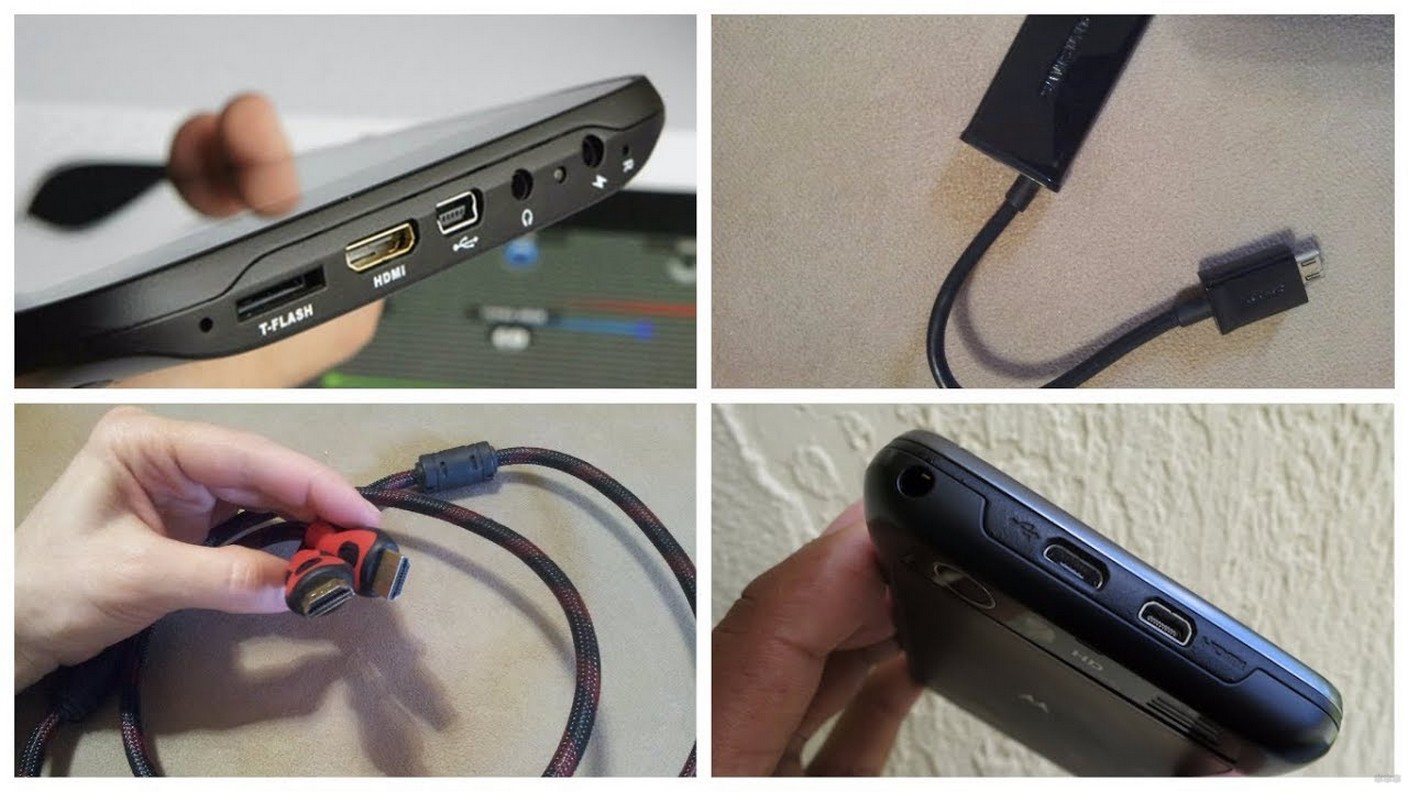
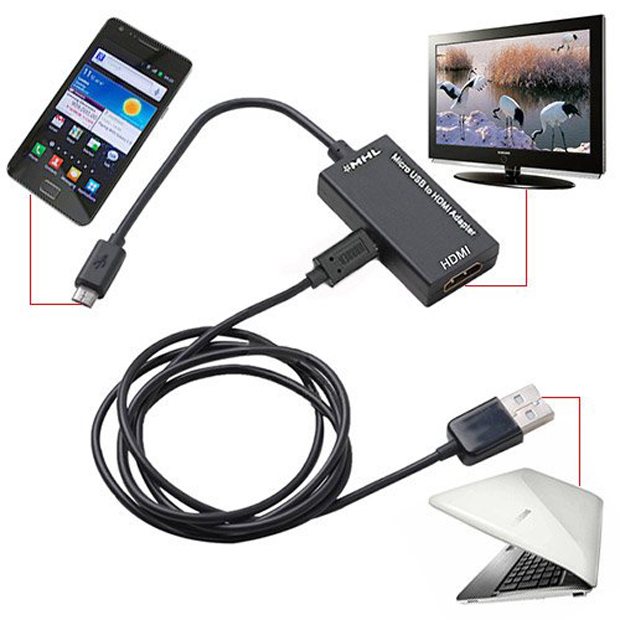
Yhtä nykyaikaisimmista ja kätevimmista langallisista yhteyksistä voidaan kutsua MHL:ksi. Tällainen liitäntä tehdään käyttämällä erikoiskaapeleita tai sovittimia, joista toinen puoli on kytketty mikro-usb-porttiin ja toinen HDMI-liitäntään. Tällainen pariliitos ei pysty tarjoamaan vain virtaa kytketylle laitteelle, vaan myös korkeimman toistolaadun ja nopean tiedonvaihdon.
Tällaisia kaapeleita on kahdenlaisia:
- Aktiivinen
- Passiivinen
Ensimmäisessä tapauksessa tarvitaan lisävirtaa, joten tässä MHL-kaapelissa on toinen USB-portti. Seuraava vaihtoehto on yhteensopiva vain sellaisten laitteiden kanssa, jotka molemmat tukevat samanaikaisesti uusia MHL-standardeja.

Kytkentäprosessi on samanlainen kuin HDMI-pariliitoksen muodostaminen.
Toinen uusi kehitys vempaimien ja television yhdistämiseksi yhdeksi järjestelmäksi on nimeltään SlimPort. Se toimii erityisen sovittimen avulla, jonka toinen puoli on kytketty usb-puhelinporttiin ja toinen TV-vastaanottimen liittimeen. Mutta tässä tapauksessa, kun laite on kytketty, gadget ei saa virtaa, ja sitä voidaan käyttää vain laitteissa, jotka tukevat molemminpuolisesti tätä tekniikkaa.


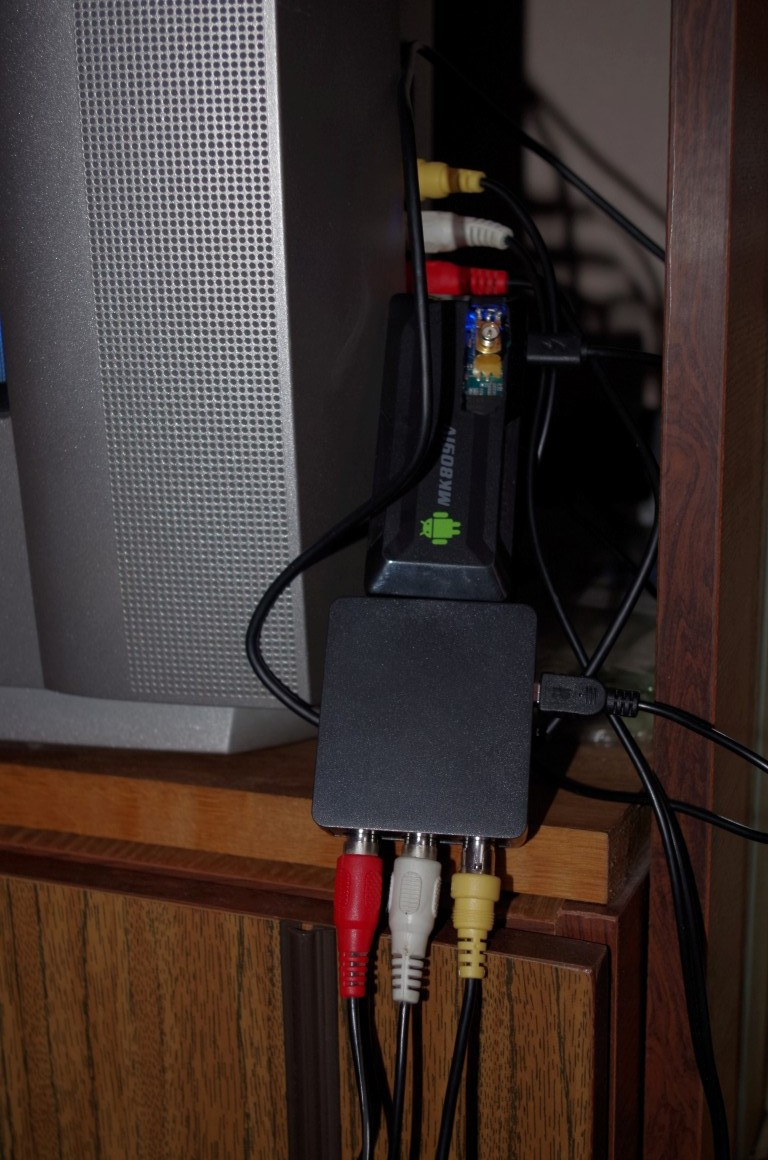
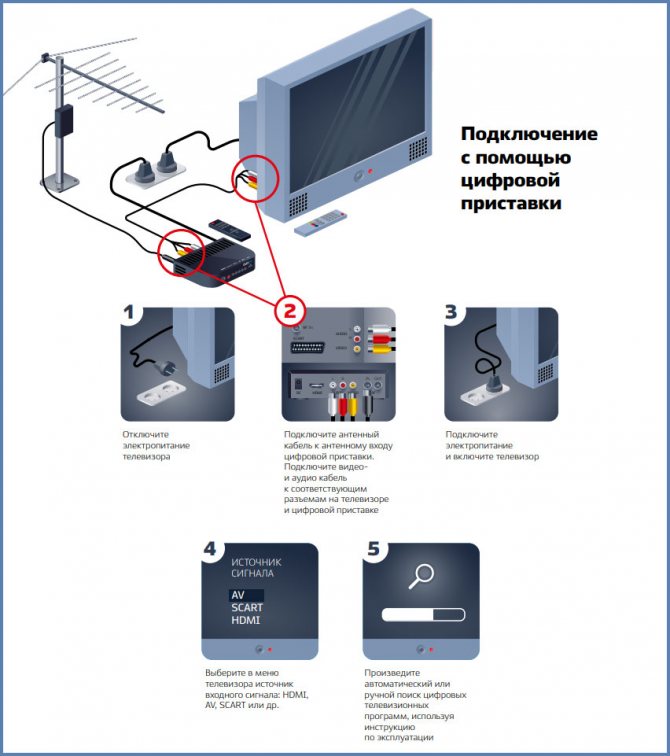


Kuinka kytkeä puhelin televisioon digisovittimen kautta
On olemassa useita tapoja liittää puhelimesi digi-TV-sovittimeen. Tämä voidaan tehdä johtojen avulla tai langattomasti (erityisohjelmien avulla).
USB
Ongelman ratkaisemiseksi tarvitset Android-puhelimen, TV-digisovittimen tai television, jossa on USB-portti.
Huomaa, että tämä menetelmä sopii vain videoiden, valokuvien tai muiden älypuhelimella olevien tiedostojen katseluun. Samanaikaisesti puhelimen liittäminen TV-sovittimeen USB:n kautta ei ole järkevää, koska puhelin on helpompi kytkeä suoraan televisioon. Toimintojen yleinen algoritmi on seuraava:
Liitä televisio laitteeseen USB-kaapelilla.
Valitse vastaanottimen USB-tila.
- Vahvista puhelimesi yhteystila (tarvittaessa).
- TV-ruudulle tulee luettelo kansioista ja tiedostoista, joita voit tarkastella.
Käytä kaukosäädintä navigoidaksesi kansioiden välillä. Muuten, joissakin malleissa on online-kaukosäätimet.
Kun tiedät, kuinka puhelin liitetään TV-sovittimeen tai televisioon USB:n kautta, voit katsella erilaisia tiedostoja lataamatta niitä USB-muistitikulle.
HDMI
Yhtä suosittu tapa yhdistää puhelin älykkääseen digiboksiin on HDMI:n kautta. Kuten edellisessä tapauksessa, tämä vaihtoehto sopii paremmin suoraan liittämiseen televisioon. Viritintä ei tarvitse käyttää "välittäjänä".
Kun olet liitetty suoraan televisioon, voit katsoa elokuvia, suoratoistaa pelejä, keskustella Internetissä jne. Yhteyden muodostamisen jälkeen mobiililaitteen kuva siirtyy television kuvaruutuun. Muista kuitenkin, että puhelimen sivulla on oltava erilainen liitin - USB-C, Lightning, microUSB tai jokin muu.
MeeCastin kautta (Wi-Fi:n kautta)
Monet ihmiset kysyvät, kuinka puhelin liitetään digitaaliseen digiboksiin WiFin kautta. Voit tehdä tämän käyttämällä MeeCast-ohjelmaa, jota jotkut virittimet tukevat ja joka sopii laitteille, joissa on Android 5.0 tai uudempi. Tämä vaihtoehto ei toimi kaikkien vastaanottimien kanssa.Alla pohditaan, kuinka puhelin liitetään Tiger T2 IPTV PLUS -digisovittimeen.
Toimintojen algoritmi on seuraava:
Anna vastaanottimen asetukset ja siirry Järjestelmä ja päivitykset -osioon.
- Lataa uusi ohjelmisto ja päivitä vastaanotin Internetin kautta. Vaihtoehtoisesti lataa se etukäteen ja laita se USB-muistitikulle ja aseta asema sitten USB-liitäntään.
- Siirry Verkkoasetukset-osioon ja valitse WiFi-verkko.
- Anna salasana ja vahvista tietosi.
- Odota yhteyttä ja yritä käyttää Internetiä (esimerkiksi YouTuben kautta).
- Mene MeeCastin QR-osioon ja lue koodi mobiililaitteellasi.
- Lataa ohjelma ja salli tarvittaessa lataaminen ulkoisesta lähteestä.
- Siirry Laitteet-osioon ja etsi viritin, johon haluat liittää puhelimesi.
- Napsauta haluamaasi riviä ja muodosta yhteys laitteeseen.
Sen jälkeen voit käynnistää videoita Internetissä ja katsella niitä suurelta näytöltä. Tämä menetelmä on yksinkertainen ja sen avulla voit nopeasti liittää puhelimesi televisioon digitaalisen digisovittimen kautta.
WiFi Direct
Nykyään monissa älypuhelimissa on WiFi Direct -vaihtoehto, jonka avulla voit jakaa tietoa. Sen avulla voit siirtää valokuvia, videoita ja muita tietoja toiseen laitteeseen. Ennen kuin liität älypuhelimesi televisioon ilman digiboksia, varmista, että tämä vaihtoehto on käytettävissä mobiililaitteellasi. Toimi seuraavasti:
Ota Wi-Fi Direct -toiminto käyttöön televisiossa.
Anna puhelimen asetukset, sitten Asetukset ja Langattomat verkot. Siellä, WiFi-osiossa, sinun on yhdistettävä haluamasi vaihtoehto.
- Selaa verkkoa ja etsi televisio.
- Käytä Lähetä-valikkoa tietojen siirtämiseen.
Sen jälkeen voit siirtää erilaisia tiedostoja ja katsella niitä suurelta näytöltä.
DNLA:lta
Otetaan vielä yksi tapa yhdistää televisioon puhelimen kautta ilman digiboksia - DNLA-palvelun avulla. Menetelmän toteuttamiseksi on välttämätöntä, että televisio ja älypuhelin tukevat tätä vaihtoehtoa. Ota se käyttöön seuraavasti:



- Varmista, että puhelin, digiboksi ja televisio on yhdistetty samaan verkkoon.
- Aktivoi DNLA-vaihtoehto television asetuksista.
- Käynnistä Android-galleria ja etsi haluamasi mediatiedosto.
- Siirry valikkoon ja napsauta Valitse soitin.
- Napsauta televisiosi nimeä luettelossa.
Voit laajentaa ominaisuuksia asentamalla lisäsovelluksen, esimerkiksi Bubble UPnP.
Miracastin kautta
Jos kysymys on älypuhelimen yhdistämisestä Smart TV -digisovittimeen, käytä Miracastin ominaisuuksia. Toimi seuraavasti:
Asenna viritin johonkin HDMI-porteista.
Ota haluamasi näyttövaihtoehto käyttöön televisiossa.
Lataa Miracast-sovellus QR-koodilla ja muodosta yhteys sen kautta.
Vaihtoehtoisesti voit käyttää tavallista Android-vaihtoehtoa. Voit tehdä tämän siirtymällä kohtaan Asetukset ja sitten Näyttö ja langaton näyttö.
Yllä käsiteltyjen lisäksi älypuhelimen ja television yhdistämiseen käytetään myös muita tapoja, mutta niitä käytetään harvemmin.
USB-liitäntä
Harkitse kytkentäprosessia yksityiskohtaisemmin. Tässä on tietysti joitain vivahteita.
On tärkeää, että laitteet ovat yhteensopivia keskenään. Liitä puhelin televisioon USB-kaapelilla noudattamalla muutamia yksinkertaisia ohjeita
Töitä varten tarvitsemme seuraavat laitteet:
- älypuhelin tai tabletti;
- tavallinen usb-kaapeli, se voi olla osa laturia tai olla puhelimen aloituspakkauksessa. Kaapelia käytetään yleensä tietojen siirtämiseen PC:lle;
- sopiva portti televisiossa.Useimmissa televisioissa USB-portti on yleinen, esimerkiksi nykyaikaisissa LG- tai Phillips-malleissa.
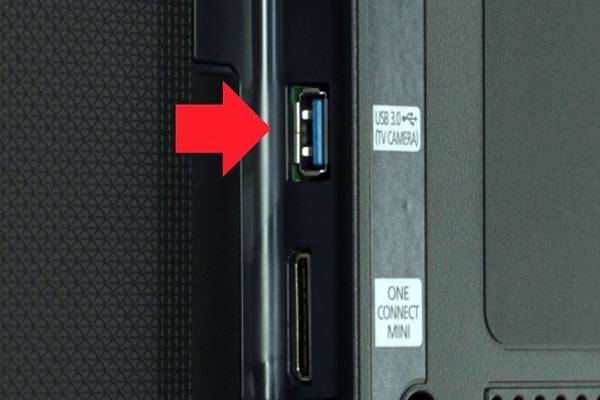
Työnkulku näyttää siis tältä:
- Yhdistämme kaapelin televisiossamme erityisesti valmistettuun USB-porttiin.
- Kytke televisio päälle ja odota, että sen käyttöliittymä latautuu.
- Nyt kun näyttö on päällä, liitä gadget USB-kaapelin toiseen liittimeen. Odotetaan
- äänimerkki gadgetista.
- Älypuhelin antaa pienen ilmoituksen tai avaa asetukset. Silmiemme eteen ilmestyy ikkuna, jossa on yhteyspyyntö, sekä rivi parametrien valintaa varten.
- Valitse riviltä kohta "Käyttötila asemana". Valitsemme saman kohteen yhdistämällä gadgetin tietokoneeseen tiedonsiirtoa varten.
- Siirry televisiossa lähdeasetuksiin ja napsauta "USB-sovitin" -vaihtoehtoa. Nyt he pitävät älypuhelinta tavallisena tallennusvälineenä: flash-muisti tai irrotettava kiintolevy. Tarkistetaan, onko tiedot määritetty ja onko älypuhelin yhdistetty.
Valmis!
Tietenkin menetelmän suorituskyky riippuu gadgetista, itse televisiosta, niiden järjestelmäohjelmistosta ja yhteensopivuudesta. Jos menetelmä ei toimi, voit aina kokeilla muita. Esimerkiksi liittäminen HDMI:llä. Täällä tulee olemaan paljon enemmän mahdollisuuksia. Tämä liitäntä on erityisen kätevä Samsungin laitteille. Mukana on myös langaton yhteysmahdollisuus WIFI:n kautta, mikä parantaa huomattavasti tiedonsiirron mukavuutta.
Kiinteä yhteysmenetelmät
USB-kaapelilla
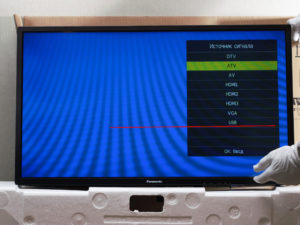 Signaalilähteen valinta - USB
USB-kaapelilla yhdistäminen on nopea tapa näyttää tiedot näytöllä. Tätä varten tarvitset Android-älypuhelimen, latauskaapelin, television toimivalla USB-sisääntulolla (se on kaikissa nykyaikaisissa malleissa, jopa valtion työntekijöissä). Yhteysalgoritmi:
- yhdistä paneeli ja puhelin viestintäjohdolla;
- laita TV päälle;
- odota valintaikkunan ilmestymistä matkapuhelimen näytölle;
- valitse kohta "linkki muistiasemana";
- valitse kaukosäätimellä "USB" signaalilähteeksi;
- Valitse toistettava tiedosto tiedostonhallinnan kautta.
HDMI:n kautta
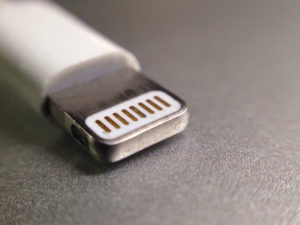 Lightning liitin
voit muuttaa älypuhelimesi täysimittaiseksi tietokoneeksi suurella näytöllä, joka näyttää kaikki tiedot näytöltä.
Joissakin malleissa (useimmiten poistetuissa puhelimissa) on mini-HDMi-liitin, jonka avulla voit yhdistää suoraan johdolla. Jos tällaista porttia ei ole, sinun on ostettava sovitin viestintäliittimen tyypistä riippuen:
- Tyyppi-C. Sovitin auttaa yhdistämään uusimmat lippulaivamallit (Samsung, Algy, muut), keskiluokan puhelimet televisioon. On olemassa useita sovittimia vain HDMI-liitännän kautta, sekä yleisiä VGA-, DVI- tai MiniDP-yhteensopivia sovittimia.
- Salama. Suunniteltu yhdistämään Applen tekniikka: älypuhelimet, tabletit.
- Sovitin, jonka avulla voit yhdistää valtion työntekijöitä, vanhentuneita laitteita microUSB-tulon avulla. Tarkista ennen ostamista, tukeeko sekä televisio että puhelin Mobile High-Definition Linkiä.
- Ohut portti. Vaihtoehto, kun edelliset menetelmät eivät sovi. Yhteyden muodostamiseen tarvitaan myös mobiili MicroUSB.
Muut vaihtoehdot
Voit synkronoida television ja matkapuhelimen muillakin tavoilla, esimerkiksi tulppaanien kanssa - komposiittikaapelilla, jota käytettiin aktiivisesti 2000-luvun alussa. Tällä johdolla voit tänään yhdistää iPhonesi televisioon.Sinun on kuitenkin ymmärrettävä, että videoiden ja valokuvien katseleminen korkealla resoluutiolla ei toimi.
Voit yhdistää älypuhelimen televisioon komposiittikaapelilla käyttämällä useita erityyppisiä sovittimia kerralla. Kummasta adapterista pidät enemmän? Se on sinun päätettävissäsi. Paljon riippuu iPhonen mallista.
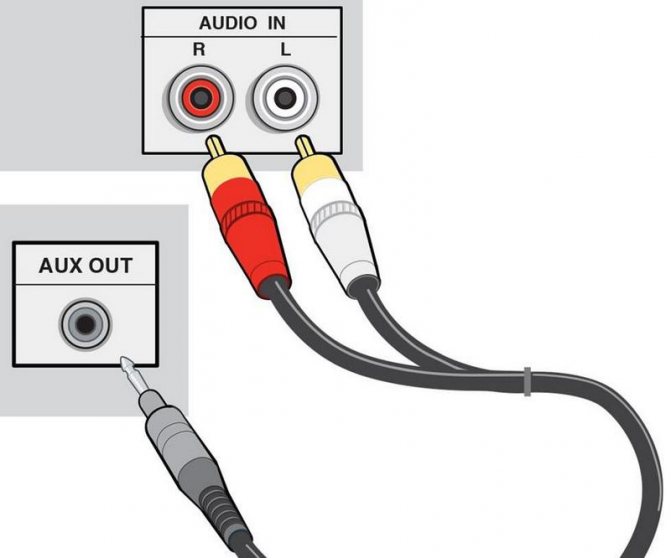
Komposiitti-AV-kaapeli - 3 pistoketta (tulppaanit) ja yksi USB-tulo. Sopii iPhone 4s:lle ja vanhemmille Apple.x:n älypuhelimille
Komponentti-AV-kaapeli - hieman samanlainen kuin komposiittikaapeli. Suurin ero on pistokkeiden läsnäolo kuvan synkronointia ja lähetyskuvan laadun parantamista varten. Sopii myös iPhone 3, 4, 4s malleihin.


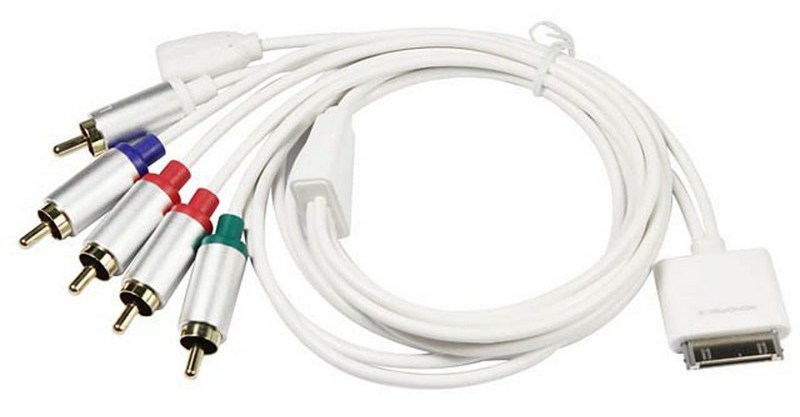
Lightning VGA -sovitin - käytetään uusien mallien liittämiseen - 5, 5s. Tärkein ominaisuus on 15-nastainen analoginen liitin VGA-kaapelia varten.
IPhonen liittäminen televisioon on yksinkertainen toimenpide, jonka jokainen käyttäjä voi käsitellä. Riittää, kun liität liittimet kaapelilla, joissain tilanteissa käytetään lisäsovittimia, jotka toimivat sovittimina. Et tarvitse erityisiä ohjelmistoja iPhonen yhdistämiseen.
Ohjelmiston lisämäärityksiä ei myöskään tehdä. Sinun tarvitsee vain avata television päävalikko ja valita signaalilähde.
Miracast-tekniikan avulla
Harkitse liitäntää esimerkkinä LG TV:stä.
- Siirrymme television "valikkoon", löydämme sieltä "Yhteydenhallinnan" ja valitsemme yleisestä luettelosta "Älypuhelin" tai "Tabletti". Nyt sinun on valittava Näytön jakaminen -välilehti. Heti kun napsautat, näet tekstin Miracast. Napsauta "Käynnistä"-välilehteä. Siinä kaikki, television asetukset on ohi.
- Siirrytään tekniikan aktivoimiseen älypuhelimessasi. Siirrymme kohtaan "Asetukset" ja etsimme sieltä kohtaa "Lisää". Siellä on WiDi-kohde.Napsautamme sitä. Näet televisiosi luettelossa. Napsauta sitä ja odota, että laite muodostaa yhteyden. Heti kun pariliitos on muodostettu, näet älypuhelimen kaksoiskappaleen näytöllä ja voit käynnistää pelejä, sovelluksia, käyttää Internetiä jne.
Täällä voit myös liittää esimerkiksi peliohjaimen tai näppäimistön ja muuttaa Android-älypuhelimesi täysimittaiseksi tietokoneeksi.



