

- Tee-se-itse Wi-Fi-vahvistin
- Tarkennusliitin Wi-Fi-reitittimelle
- Luomme Wi-Fi-signaalivahvistimen omin käsin
- Kuinka tehdä toistin reitittimestä
- Kuinka tehdä toistin reitittimestä
- Miksi toistin ei toimi?
- Wi-Fi-laajennus
- Oluttölkin vahvistin
- Vahvistimet
- Toistinreitittimen toiminnan tarkistaminen ja asetusten nollaus
- Nopeustestaus toistimen kautta
- Verkkoasetukset PC:n kautta
- Kuinka TP-Link WiFi -reititin toimii WDS-siltatilassa
- Mihin toistin sijoitetaan
- Laitteen käynnistäminen ja kytkeminen
- Kuinka kytkeä vahvistin?
- Miksi WPS poistetaan käytöstä
- Auttavia vihjeitä
- Vastaanottimen asentaminen kannettavaan tietokoneeseen tai tietokoneeseen
- Kotitekoiset antennit
- Reitittimen vaihto
- Suositukset
- Wi-Fi-signaalivahvistimet
- Kiinan toistimien yhdistäminen
- Wi-Fi-signaalivahvistimien tekeminen omin käsin
- Android-käyttöjärjestelmän sovellukset älypuhelimen muuttamiseksi toistimeksi
- FQRouter
- NetShare
- Net Share (välilyönnillä oikeinkirjoituksessa)
- Yleinen asennuskaavio
- Lisäasetukset
Tee-se-itse Wi-Fi-vahvistin
Halutessasi voit tehdä Wi-Fi-vahvistimen itse improvisoiduilla keinoilla säästäen näin rahaa. On kuitenkin syytä huomata, että tällaisten "kotitekoisten tuotteiden" edut ovat melko kyseenalaisia, ja riski reitittimen tekemisestä käyttökelvottomaksi on erittäin suuri.Alla tarkastellaan suuntasignaaleja vahvistavien suuttimien rakenteita, joiden avulla voit vahvistaa Wi-Fi-signaalia vaarantamatta reitittimesi "terveyttä".
Tarkennusliitin Wi-Fi-reitittimelle
Wi-Fi-reitittimen signaali etenee pyöreänä kuviona - kun se siirtyy pois lähteestä, se huononee, ja kun se ylittää luotettavan vastaanottoalueen, se alkaa katketa. Tarvittaessa signaali voidaan kohdistaa ja lähettää oikeaan suuntaan, missä reitittimen peitto ei riitä. Tarkennussuuttimen valmistamiseksi tarvitset kuparilankaa, jonka halkaisija on 0,8–1 mm, ja palan muovia tai paksua pahvia.
Suuttimen kokoaminen suoritetaan seuraavassa järjestyksessä:
Tällainen suutin antaa jopa 10 dB vahvistuksen, kun taas kaavio saa suuntamuodon, eli Wi-Fi-signaali lähetetään vakaasti suurimmaksi osaksi vain yhteen suuntaan.
Luomme Wi-Fi-signaalivahvistimen omin käsin
Monet neulatyöntekijät ovat luoneet vahvistimia itse. Katsotaanpa yleisimpiä ja toimivimpia vaihtoehtoja. Voit tehdä tällaisia Wi-Fi-signaalivahvistimia omin käsin vain 10 minuutissa improvisoiduista materiaaleista.
Ensimmäinen ja helpoin vaihtoehto on käyttää levylaatikkoa. Sillä on täydellinen säde tarkoitukseemme. Joten otamme CD-BOXin ja leikkaamme tornin irti, mutta emme kokonaan. On tarpeen jättää noin 18 mm. Nyt, kun piippu on viila, teemme pieniä leikkauksia kiinnitystä varten.
Seuraava vaihe on kuparineliöiden luominen. Etsimme 25 senttimetriä pitkää lankaa ja teemme siitä kaksi ruutua taivuttamalla päitä. Nämä kuparirakenteet ovat analogisia antennin kanssa, kiinnitämme ne levykotelomme kärkeen ja liimaamme ne.
Antennin päät on juotettava yhteen ja juotettava koaksiaalikaapeliin, joka johtaa modeemiin.Aseta tämän asennuksen alaosaan CD, joka toimii heijastimena.
Kuinka tehdä toistin reitittimestä
Kun laite on määritetty oikein, omistaja voi käyttää reititintä. Joissakin reititinmalleissa on tilakytkinpainike, joka helpottaa suuresti siirtymisprosessia. Jos tällaista muutosta ei tehdä, Internet-valikossa tapahtuu. Toisen reitittimen avulla voit tehdä toistimen itsenäisesti.
Tämä ongelma voidaan ratkaista vaihtamalla päälähettimen signaalinsiirtokanavaa. Muutosten tekemisen jälkeen sinun on tallennettava uudet asetukset. Kun kaikki vaiheet on suoritettu, kahden laitteen välille luodaan silta johdolla. Näiden yksinkertaisten toimintojen avulla voit nopeasti tehdä langattoman toistimen vanhasta reitittimestä.
Kuinka tehdä toistin reitittimestä
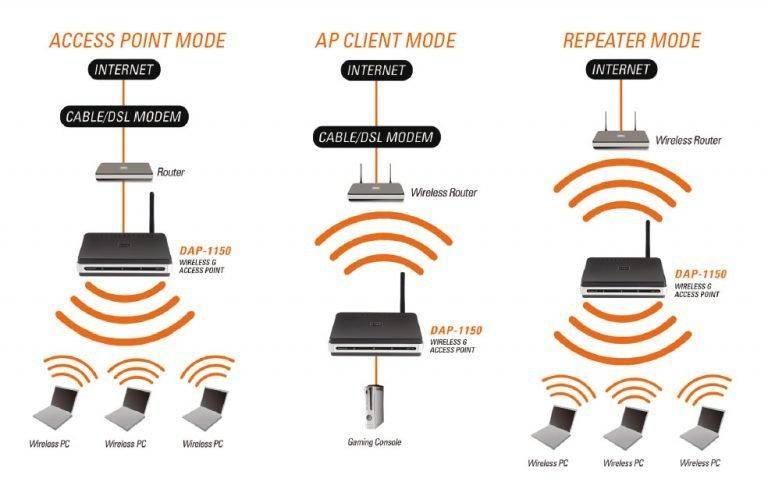
Toistintila on toteutettu menestyksekkäimmin Zyxel- ja Asus-reitittimissä. Kaikki on erittäin helppo määrittää verkkokäyttöliittymän kautta ja se toimii moitteettomasti.
Jos haluat muuttaa reitittimen toistimeksi, sinun on muutettava sen toimintatapaa. Joidenkin laitteiden, kuten Zyxel Keenetic Lite III:n, toimintatilaa muutetaan takapaneelissa olevalla kytkimellä. Tässä tapauksessa sinun on vain valittava tila "Vahvistin" tai "Toistin". Jos tällaista kytkintä ei ole, vaihdamme käyttötilaa verkkokäyttöliittymän kautta.
Kirjoitamme selaimeen reitittimesi osoitteen (yleensä 192.168.0.1 tai 192.168.1.1) sekä käyttäjätunnuksesi ja salasanasi. Jos et ole muuttanut oletusasetuksia, tiedot näistä parametreista löytyvät reitittimen alaosassa olevasta tarrasta. Jos sinulla on vaikeuksia tässä vaiheessa, tarkista laitteesi dokumentaatio tai etsi käyttöopas Internetistä.
Oletamme, että olet onnistuneesti kirjautunut verkkokäyttöliittymään. Nyt meidän on löydettävä tarvitsemamme valikkokohta.
Zyxel-reitittimissä sinun on siirryttävä "Järjestelmä"-välilehdelle ja valittava sieltä "Tila". Täällä laitamme rastin kohtaan "Vahvistin - Wi-Fi-alueen laajennus", tallenna asetukset ja käynnistä laite uudelleen.

Kaikki, se on tehty. On kuitenkin yksi "mutta".
Toistintilan käyttöönoton jälkeen et voi kirjautua reitittimesi verkkokäyttöliittymään osoitteessa 192.168.0.1. Verkkokäyttöliittymä ei ole käytettävissä Wi-Fin tai kaapelin kautta. Koska toistin saa IP-osoitteen pääreitittimeltä, joka jakelee Internetiä, ja tämä osoite on eri kuin oletusosoite.
Selvittääksesi sinun on mentävä pääreitittimeen ja katsottava siihen liitettyjen laitteiden luettelo. Heidän joukossaan on toistimesi. Täällä voit myös nähdä sen IP-osoitteen ja tarvittaessa syöttää asetukset.
Joten toistintila on aktivoitu. Jäljellä on vain yksi asia - kytke toistin pääreitittimeen, joka jakelee Internetiä asunnossasi.
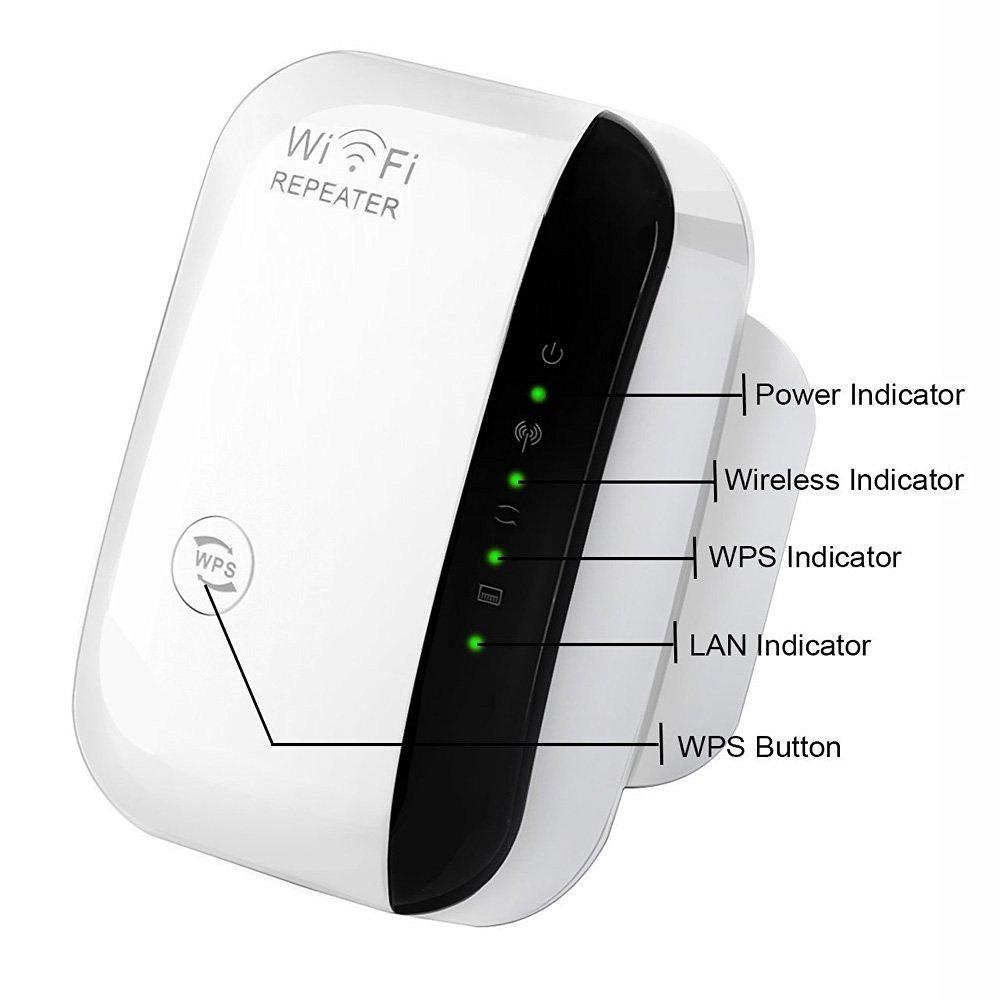
Voit tehdä tämän painamalla pääreitittimen ja toistinreitittimen WPS-painiketta. Se on saatavana melkein jokaisessa nykyaikaisessa reitittimessä. Jos sitä ei ole, WPS-tila voidaan aktivoida laitteen verkkoliittymässä.
Painikkeiden painamisen jälkeen sinun on odotettava hetki. Wi-Fi-ilmaisin vilkkuu hetken, kunnes yhteys on muodostettu. Internet-yhteyden (WAN) merkkivalon pitäisi syttyä toistimeen. Avaa kannettavan tietokoneen tai älypuhelimen käytettävissä olevien verkkojen luettelo ja tarkista signaalin laatu.
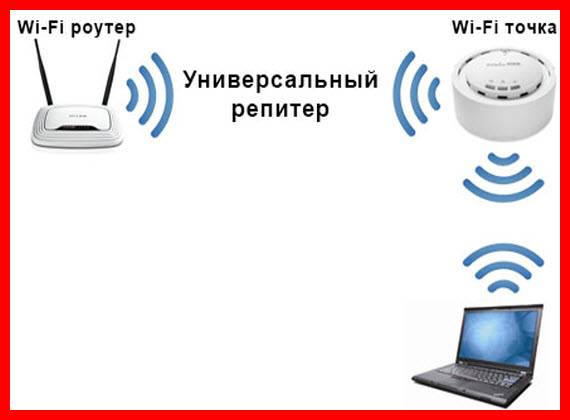
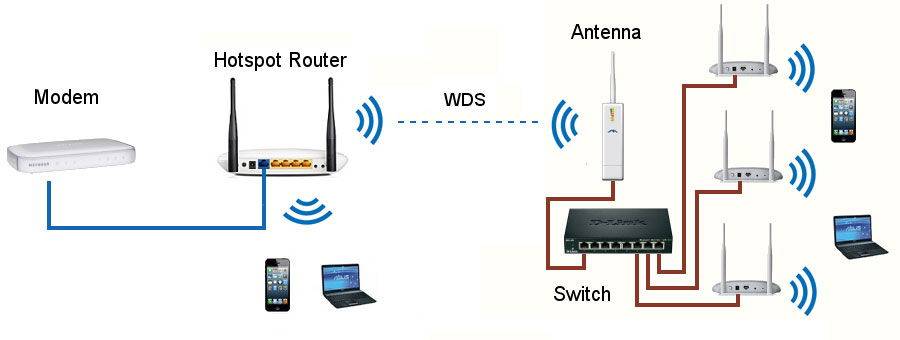


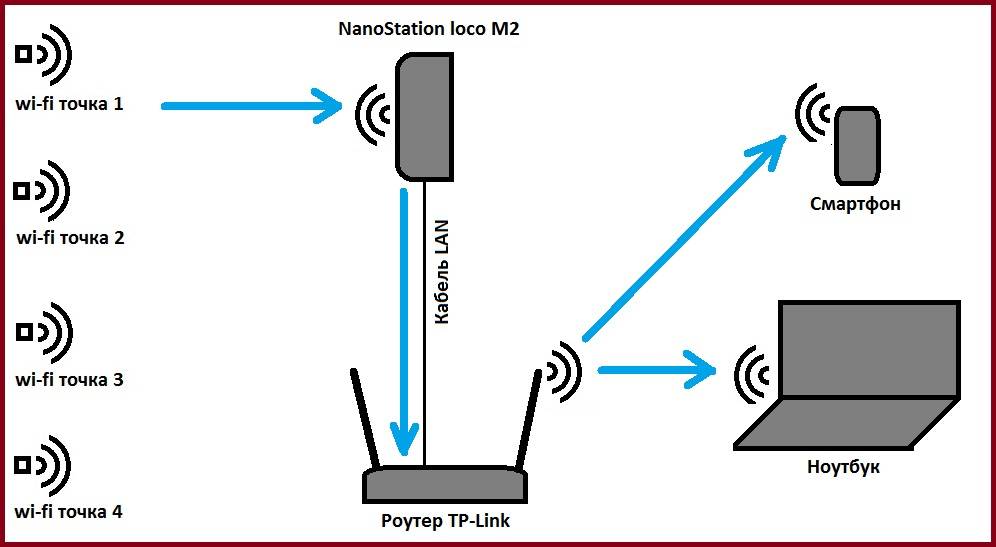

Asus-reitittimissä asetukset tehdään samalla tavalla. Etsi asetuksista "Hallinta" -välilehti ja siinä - "Käyttötila" -kohde. Valitse "Toistintila" ja napsauta "Tallenna". Tämä avaa luettelon käytettävissä olevista langattomista verkoista. Valitse haluamasi ja kirjoita salasana. Toistin muodostaa yhteyden verkkoon.
Jos haluat poistaa toistintilan käytöstä, voit tehdä sen samassa paikassa, käyttötila-asetuksissa. Tietenkin, kun olet saanut selville laitteesi uuden IP-osoitteen. Jos tämä menetelmä ei ratkaise ongelmaa, voit aina käyttää todistettua menetelmää - palauta reitittimen tehdasasetukset käyttämällä takapaneelin painiketta.
Miksi toistin ei toimi?
Tapauksissa, joissa langaton Internet-verkko on järjestetty käyttämällä kahta reititintä, reitittimen toiminnassa toistintilassa voi ilmetä ongelma. Jos hän ei halua kopioida ja lähettää Internet-signaalia, sinun on noudatettava näitä ohjeita:
- Tarkista IP-osoitteet ristiriitojen varalta. Muuta toistintilassa toimivan reitittimen IP-osoite.
- Tarkista signaalin lähetyskanava. Sen on oltava sama molemmissa laitteissa. Voit ratkaista ongelman valitsemalla toisen kanavan.
- Tarkista, että WPS- ja DHCP-asetukset on poistettu käytöstä laajentimesta.
- Varmista, että salaustyypit täsmäävät sekä syötetyn käyttäjän salasanan oikeellisuus.
Jos näiden vaiheiden suorittaminen ei johda haluttuun tulokseen, sinun on nollattava asetukset ja myös tarkistettava laitteiden yhteensopivuus. Eri reititinmallien välillä voi syntyä ristiriita, joka estää langattoman verkon oikean organisoinnin. Jos sinulla ei ole asianmukaista kokemusta tältä alalta, voit ottaa yhteyttä reitittimen valmistajaan. Ja on parasta kutsua ammattimainen ohjattu toiminto, joka järjestää ja määrittää langattoman Wi-Fi-verkon oikein. Kaikilla tilaajille signaalia toimittavilla palveluntarjoajilla on tällainen asiantuntija.
Wi-Fi-laajennus
Tärkeä! Wi-Fi-kaapeli on erittäin helppo vahingoittaa.
On suositeltavaa käsitellä sitä varoen
Mitä tulee jatkojohtoihin, toisin kuin yllä esitetyt vahvistimet, ne toimivat hieman eri tavalla. Jotta niiden toiminnan oppiminen ja ymmärtäminen olisi helpompaa, sinun tulee tietää, että ne eivät sinänsä vaadi erityistä Wi-Fi-kaapelia. Sitä käytetään useimmiten vahvistimissa.
Jatkojohto pystyy toimimaan paljon tyylikkäämmin ja yksinkertaisemmin. Tietyssä tapauksessa laite lähettää hyvän signaalin huoneen osasta toiseen, mutta se ei saa sijaita suoraan reitittimen suurimman tehokkaan kantaman alueella. Periaate eroaa olennaisesti antennimenetelmästä.
Jatkojohdot käyttävät työssään vain sähköjohtoja, joita käytetään rakennuksessa tai rakenteessa. Nämä johdot välittävät signaalin jakavasta Wi-Fi-laitteesta. Tässä tapauksessa sinun on kytkettävä manuaalisesti yksi jatkojohdon osa reitittimen lähellä olevaan pistorasiaan ja toinen paikkaan, jossa haluat parantaa yhteyden laatua. Eli paikassa, jossa käyttäjä aikoo harjoittaa työtä tai viihdettä Internetissä. Lisäksi voit liittää minkä tahansa laitteen suoraan Ethernet-portin kautta.
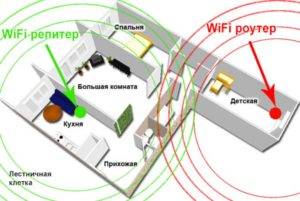
Kuten kaaviosta voidaan nähdä, yksi jatkojohdon osa on kytkettävä lastenhuoneeseen reitittimen lähellä ja toinen - keittiön pistorasiaan, jossa käyttäjä viettää paljon aikaa maailmanlaajuisessa verkossa.
Merkintä! Kuten kaikilla muillakin laitteilla, jatkojohdolla on kuitenkin negatiivisia ominaisuuksia. Merkittävin niistä on signaalin alhainen luotettavuus ja vakaus.
Voit käydä videokeskustelun suurella nopeudella, ja muutaman sekunnin kuluttua yhteys voi katketa, mikä on pettymys.
Oluttölkin vahvistin
Tässä tapauksessa emme keskity niinkään vahvistimeen kuin signaalin heijastimeen. Seuraavan rakenteen periaate perustuu vastaanotto-/lähetyssignaalin keskittämiseen tiettyyn suuntaan. Toisin sanoen vahvemman signaalin saamiseksi antenni on suunnattava paikkaan, jossa wi-fi-signaali on heikko.
Joten etsi ensin minkä tahansa kokoinen rautatölkki, leikkaa pohja pois ja melkein kokonaan yläosa. Älä kuitenkaan leikkaa yläosaa loppuun, vaan jätä pieni kiinnike reiän sivuun. Reitittimen antenni menee tähän reikään.
Joten saamme sylinterin, joka on leikattava, suoraan tölkin yläosassa olevaa reikää vastapäätä. Joten saimme sileän soikean pinnan, joka heijastaa täydellisesti aaltoja. Laita tämä koko rakenne reitittimen antenniin ja käännä se suuntaan, jossa haluat vahvistaa wi-fi-signaalia.
On huomattava, että tämän menetelmän tehokkuus on jonkin verran pienempi kuin edellisessä. Tässä tapauksessa emme vahvista signaalia millään tavalla, vaan keskitämme sen vain yhteen suuntaan. Se todennäköisesti heikkenee muualla huoneessa.





Vahvistimet
On kaksi tapaa parantaa Wi-Fi-signaalia. reititin tai modeemi - ohjelmistot ja laitteistot.
Voit aloittaa laitteistosta, koska niitä pidetään tehokkaimpina tavoina. Näitä ovat seuraavat laitteet, joilla on kyky pidentää ja parantaa signaalia paremmalla vastaanotolla häiritsemättä järjestelmän ja ohjelmiston asetuksia:
- Toistimet;
- antennit;
- Heijastimet;
- Reitittimet.
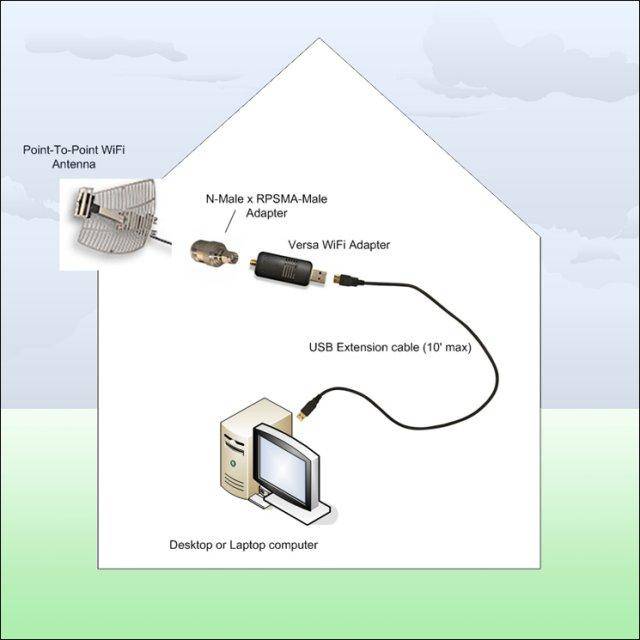
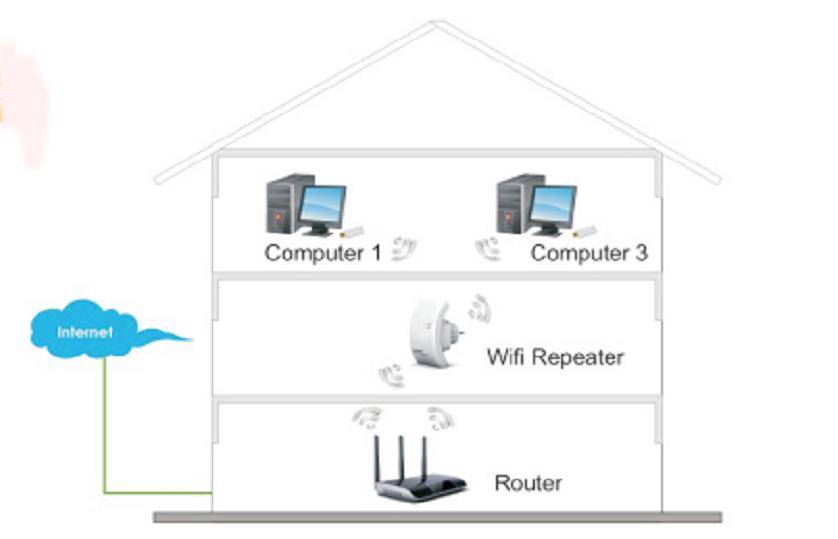
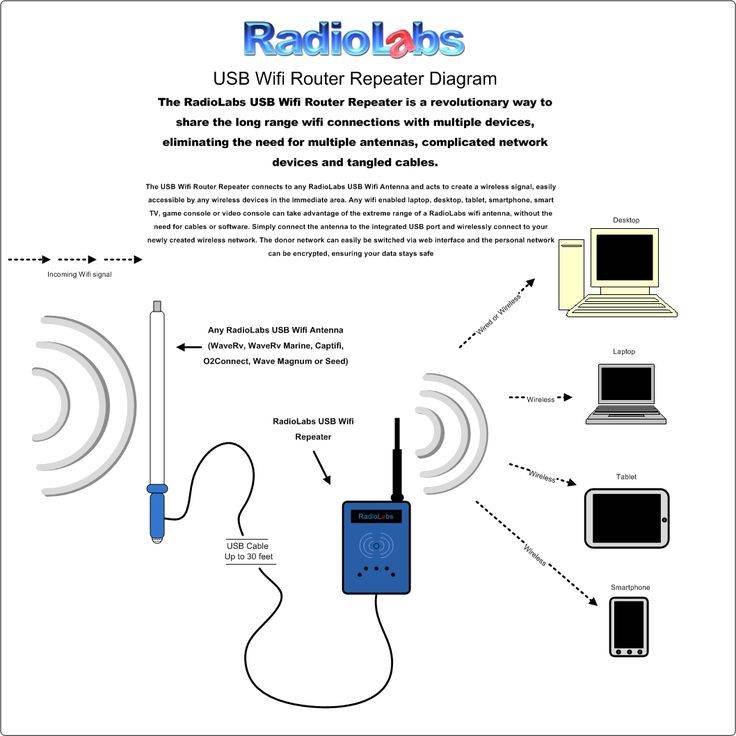
Tärkeä! Lueteltujen laitteiden toimintaperiaate on vaikuttaa sähkömagneettisiin aaltoihin, mikä itse asiassa parantaa ja vahvistaa vastaanotettua signaalia.On olemassa erityisiä vahvistimia, jotka kytketään suoraan pistorasiaan tai USB-kaapelin kautta reitittimeen.
Kumman valitsee, on käyttäjän päätettävissä.
On olemassa erityisiä vahvistimia, jotka kytketään suoraan pistorasiaan tai USB-kaapelin kautta reitittimeen. Kumman valitsee, on käyttäjän päätettävissä.
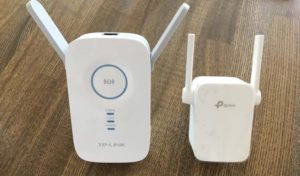
Laitteiston myönteinen puoli signaalin parantamiseksi on kyky lisätä Internetin nopeutta kaikille kotiverkkoon kytketyille laitteille.
Mitä tulee ensimmäiseen menetelmään, ohjelmistoon, tänään ei ole ohjelmaa, jolla voisi todella parantaa vastaanotetun signaalin laatua puhelimessa. On olemassa erityisiä sovelluksia, joiden avulla voit hallita viestinnän laatua, eli ne lähettävät suoraan käyttäjälle tietoja vastaanotetun signaalin tasosta. Eli heidän avullaan voit valita paikan, jolla on paras viestintätaso. Jotkut ohjelmat voivat vaihtaa automaattisesti asemalle, jonka tiedonsiirtonopeus on parempi. Tässä tapauksessa tällaisten ohjelmistomenetelmien mahdollisuudet on käytetty loppuun.
Jotta voit valita parhaan Internet-signaalivahvistimen puhelimellesi, tabletille tai muulle kodin laitteelle, sinun on tiedettävä tärkeimmät erot ja laitteiden tyypit. Tällaiset laitteet voivat olla ulkoisia ja sisäisiä, aktiivisia ja passiivisia, niissä voi olla toistimia tai yksinkertaisesti antenni, joka on kytketty suoraan reitittimeen.
Kaikki vahvistimet, niiden parametrien ja ominaisuuksien mukaan, on jaettu kahteen tyyppiin:
- Aktiivinen. Tällaiset laitteet toimivat signaalinvahvistusmenetelmällä, joka käyttää vahvistuslaitteita (toistimet, vahvistimet, toistimet ja muut).
- Passiivinen.Tämä tyyppi on tapa vahvistaa viestintäsignaalia, jossa ei ole aktiivista vahvistuslaitetta (perustuu erityyppisten antennien ja passiivisen toistimen käyttöön).
Toistinreitittimen toiminnan tarkistaminen ja asetusten nollaus
Internet-signaalin toistintilassa toimivan reitittimen testaamiseksi oikein asiantuntijat suosittelevat erityisesti tällaisiin tarkoituksiin suunniteltujen ohjelmistojen käyttöä. Tällä hetkellä wi-fi Analyzeria pidetään suosituimpana analyysiohjelmana. Siinä on intuitiivinen valikko, helppokäyttöisyys ja joukko korkealaatuisia kaavioita. Tällaiset edut antavat melkein kaikille reitittimien omistajille mahdollisuuden käyttää tällaisia ohjelmistoja.
Jos langaton verkko rakennetaan kahdella reitittimellä, asetukset voi olla tarpeen nollata. Voit tehdä tämän seuraavasti:
- Siirry Järjestelmätyökalut -laitteen päävalikkoon.
- Siirry järjestelmätyökalut-osioon.
- Etsi tehdasasetukset.
- Suorita nollaus vastaavalla painikkeella.
Jos pääasetusvalikkoa ei voi avata, mekaaninen varmuuskopio tehdään reitittimen takapaneelissa olevan upotetun painikkeen avulla. Painaaksesi, valitse ohut esine ja pidä tässä asennossa vähintään 10 sekuntia.
Nopeustestaus toistimen kautta
Toistinten käyttöönoton jälkeen nykyaikaisille tietokonemarkkinoille käyttäjillä on kiireellinen kysymys näiden laitteiden vaikutuksesta Internetin nopeuteen. Täydellisen ja luotettavimman vastauksen antamiseksi tähän aiheeseen monet asiantuntijat suorittivat joukon testejä AIDA 32 Network Benchmark -ohjelman avulla, jotka sisälsivät seuraavat toimet:
- Tarkastetaan nopeutta normaalissa toimintatilassa, tietokone on kytketty reitittimeen, signaalin toistinta ei ole. Nopeus oli 17 Mbps.
- Tietokoneyhteys jätettiin samaan muotoon kuin ensimmäisessä testissä, mutta verkkoon lisättiin kannettava tietokone, jolla on yhteys signaalin toistimeen. Nopeus putosi 12,5 Mbps:iin.
- Kannettava tietokone yhdistettiin suoraan reitittimeen ja tietokone toistimen kautta, laitteet liitettiin toisiinsa välijohdolla. Signaali on huomattava vakaudestaan, mutta nopeus putosi 8,5 Mbps:iin.
- Viimeisessä kokeessa tietokone ja kannettava tietokone yhdistettiin samanaikaisesti signaalitoistimeen, kun taas kokeen puhtauden vuoksi käytettiin sekä langallisia että langattomia yhteysmenetelmiä. Signaali on hyvä, mutta nopeus vaihtelee suuresti, jatkuvasti vaihtaen arvojaan, korkein luku saavutti 37 Mbps.
Testien tulosten analysoinnin ja niiden vertailun jälkeen voimme päätellä, että toistimen läsnäolo verkossa vähentää jonkin verran nopeutta, mutta joissakin tapauksissa tämä toimenpide on perusteltu, koska tämä laite vahvistaa signaalia.
Lisäksi, kuten testituloksista voidaan nähdä, parhaat ylläpitonopeudet kirjattiin, kun tietokone ja kannettava tietokone yhdistettiin toisiinsa signaalitoistimen avulla ja reititin suljettiin pois tästä järjestelmästä.
Verkkoasetukset PC:n kautta
Tätä menetelmää suositellaan käytettäväksi vain, kun käyttäjällä ei ole mahdollisuutta avata reitittimen asetuksia.
Alla on asennusohjeet:
- Avaa Käynnistä-valikko.
- Kirjoita hakupalkkiin "Ohjauspaneeli".
- Kirjoita sitten oikean yläkulman hakupalkkiin "Verkko- ja jakamiskeskus". Tämä välilehti löytyy myös ilman hakua siirtymällä "Verkko ja Internet" -välilehteen. Nimet voivat vaihdella Windows-version mukaan.
- Sen jälkeen sinun on avattava "Muuta sovittimen asetuksia" -välilehti.
- Valitse verkko, jonka asetuksia haluat muuttaa, ja avaa verkkovalikko kaksoisnapsauttamalla.
- Avautuva ikkuna tarjoaa ajantasaista tietoa verkon tilasta ja sen pääominaisuuksista. Napsauta sitten "Ominaisuudet" -välilehteä.
- Löydämme osion "IP-versio 4 (TCP / IPv4)". Jokaisessa Windows-versiossa tämän protokollan nimi voi vaihdella.
- Seuraavaksi avaa protokollavalikko kaksoisnapsauttamalla ja valitse kohdat "Hae IP-osoite automaattisesti" ja "Hae DNS-palvelimen osoite automaattisesti".
Lisäksi, jos muita yhteyksiä on, ne on määritettävä samalla tavalla.
Kuinka TP-Link WiFi -reititin toimii WDS-siltatilassa
TP-Link-reitittimet ovat esimerkki, jossa WDS-langaton siltaustoiminto on yhdistetty yhteen asetukseen toistin (toistin) -tilan kanssa. Tämä voi aiheuttaa hämmennystä.
Puhtaimmillaan ne eroavat toisistaan siinä, että kun reititintä käytetään pelkkänä wifi-toistimena, se vain laajentaa olemassa olevaa signaalia. Näet yhden verkon puhelimissasi ja kannettavissa tietokoneissasi kaikkialla vastaanottoalueella, ikään kuin vain yksi reititin toimisi, vain erittäin tehokas.
WDS-silta tarkoittaa, että toinen reititin välittää myös oman langattoman verkkonsa, jolla on oma SSID ja vastaavasti oma salasana.Samanaikaisesti näitä verkkoja ei yhdistetä millään tavalla, paitsi yhteinen Internet. Näet kaksi yhteyttä kerralla puhelimellasi tai tietokoneellasi ja valitset minkä tahansa niistä päästäksesi Internetiin. Mutta jos haluat työskennellä paikallisen verkon kanssa, sinun on liityttävä täsmälleen siihen, johon kaikki muut laitteet on kytketty.
Lisäksi silta-WDS-tilassa TP-Link pystyy siirtämään Internetiä laitteeseen ilman WiFi-tukea, eli se toimii asiakastilassa.
Muissa malleissa WDS, WISP ja Repeater (Extender) on erotettu valikon eri osiin.
Mihin toistin sijoitetaan
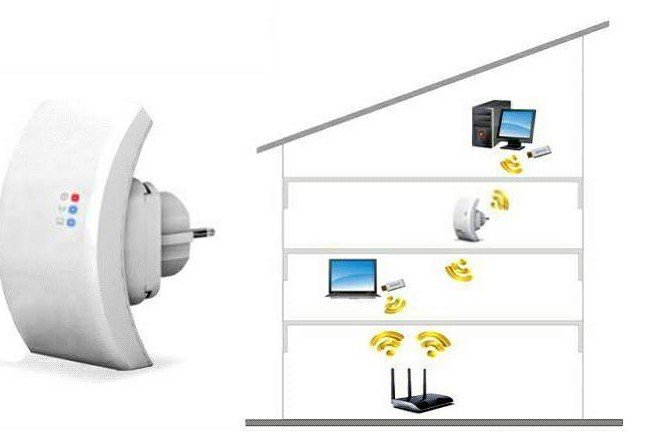
Kuten jo mainittiin, toistin vain toistaa, lähettää uudelleen vastaanotetun signaalin, mutta ei paranna sitä. Siksi sinun on asetettava toistin tai reititin toistintilaan vakaalle vastaanottoalueelle. Jos asetat sen paikkaan, jossa signaali on jo heikko, Internetin laatu on huono.

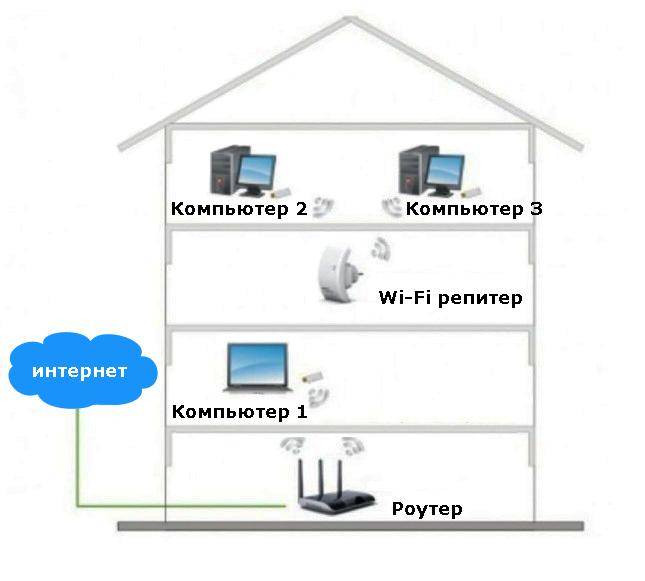
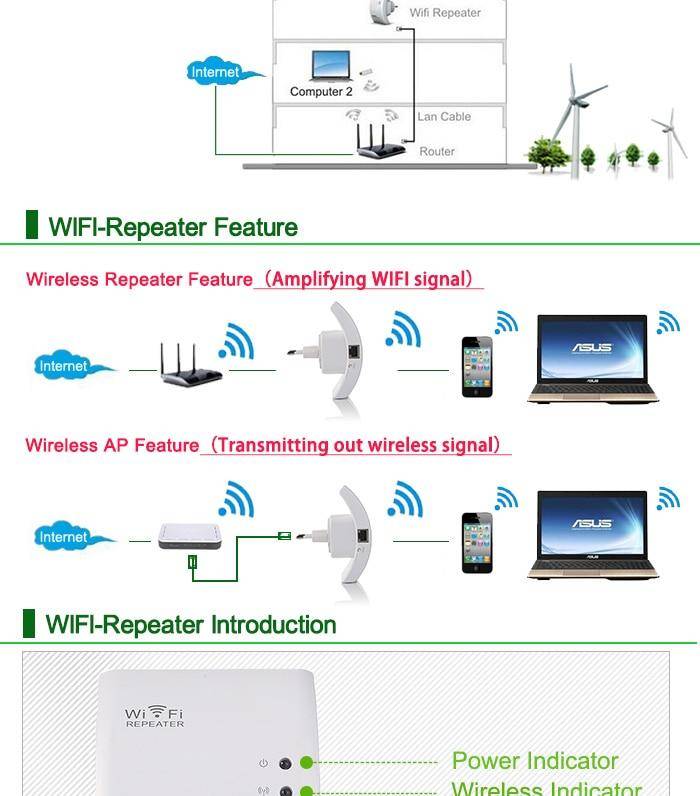
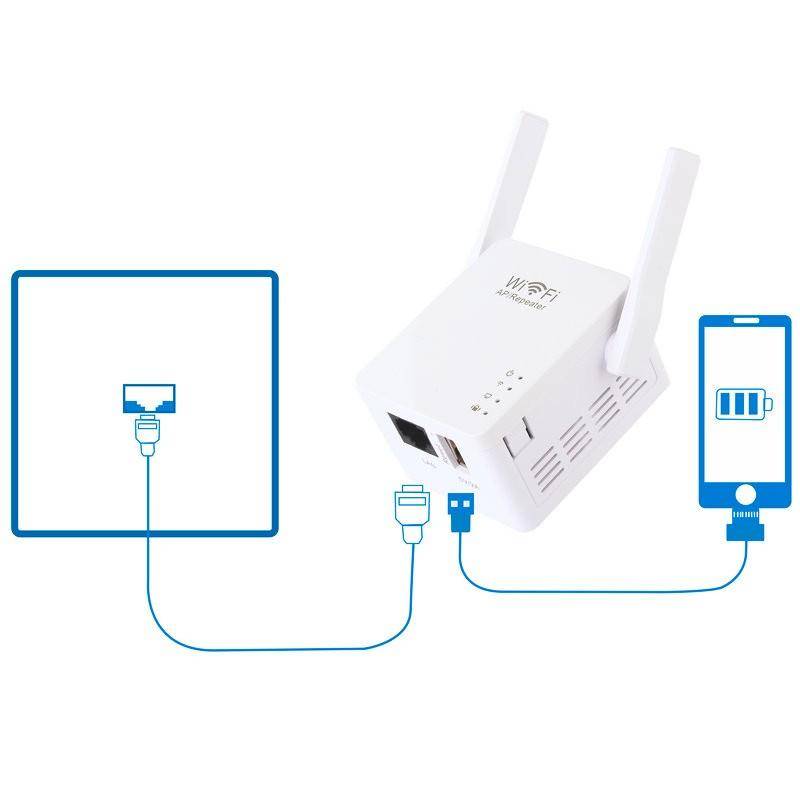


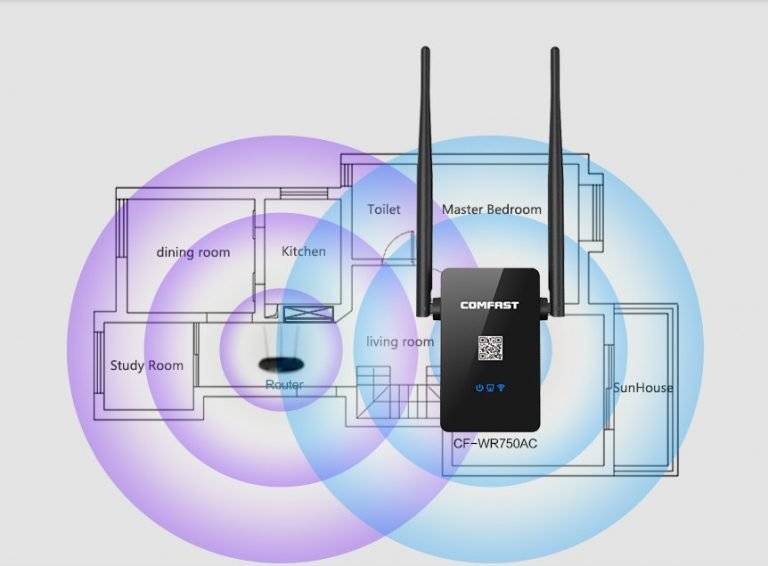
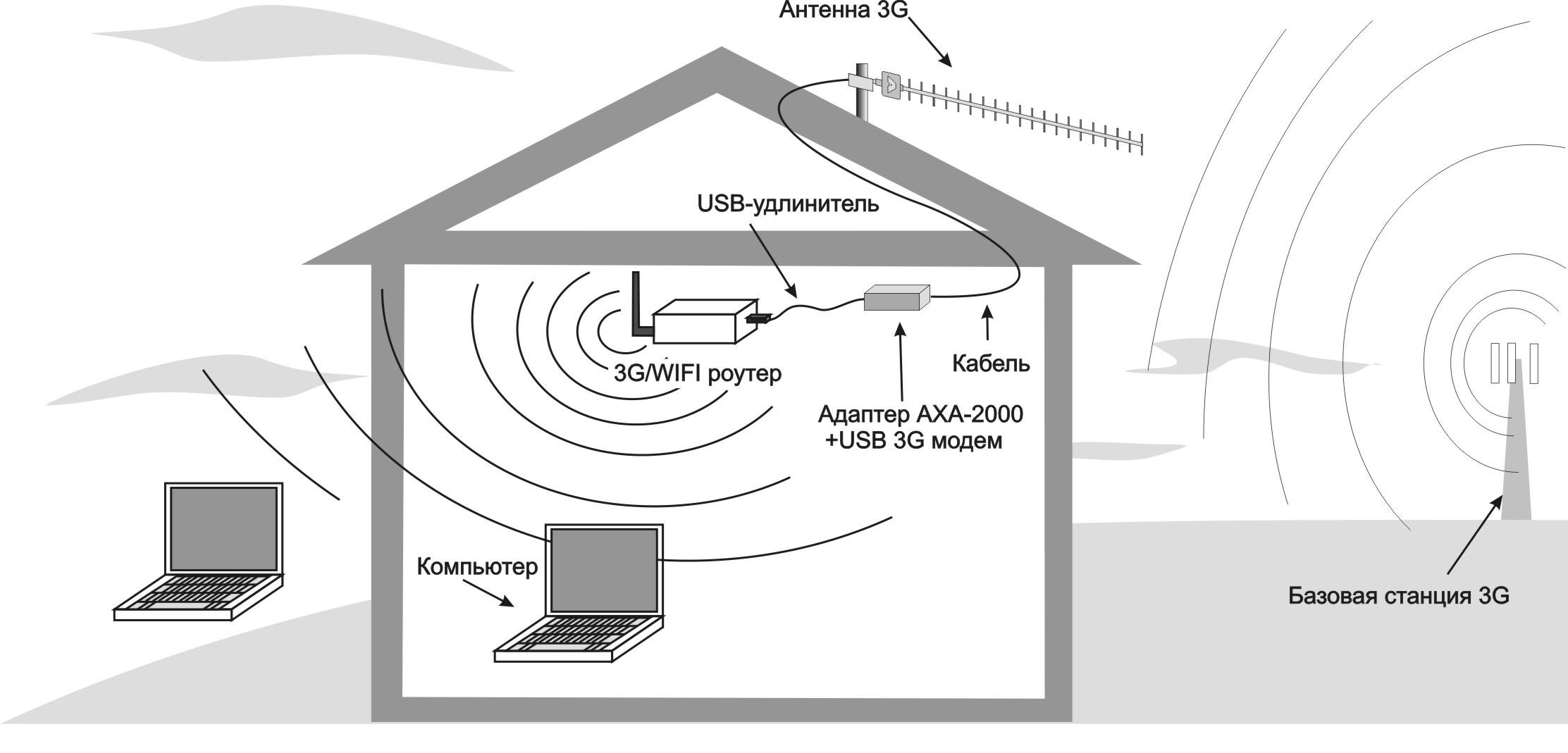
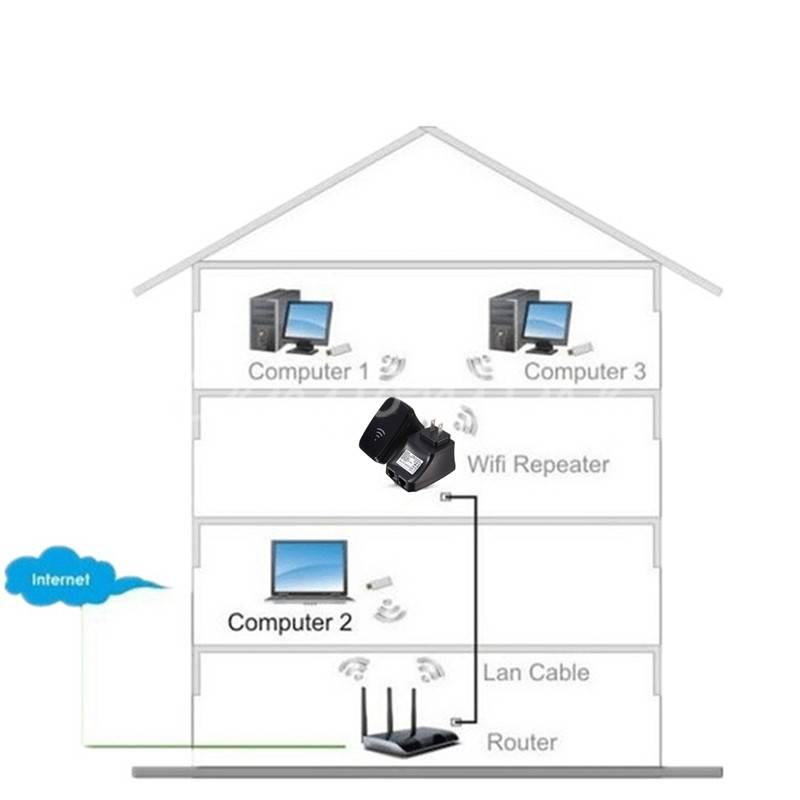
Esimerkiksi asunnossasi reititin on etuovella, vakaan vastaanoton vyöhykkeellä - keittiö, käytävä ja ensimmäinen huone. Toinen huone ja loggia ovat heikon vastaanottoalueella, koska ne sijaitsevat kauimpana. Tässä tapauksessa toistin tulee sijoittaa mahdollisimman lähelle toista huonetta, mutta aina vakaan vastaanoton alueelle. Esimerkiksi ensimmäisessä huoneessa. Jos asennat sen suoraan toiseen huoneeseen, näet, että Wi-Fi-signaali on 100%, mutta Internet toimii silti huonosti.
Tässä kuvataan sovelluksia, joilla voidaan tarkastella Wi-Fi-signaalin tasoa asunnon eri kohdissa.
Lopuksi on syytä huomata, että reitittimen asennuksen ja käyttämisen toistimena on järkeä, jos sinulla on jo ylimääräinen reititin käytettävissäsi.Jos on kysyttävää uuden laitteen ostamisesta, olisi oikeampaa ostaa toistin erikseen.
Laitteen käynnistäminen ja kytkeminen
Tyypillinen toistin kytketään pistorasiaan. Virran merkkivalon pitäisi syttyä. Yhteys tietokoneeseen muodostetaan langattomasti, mutta laitteen käyttöönotto vaatii langallisen yhteyden. Tässä voi olla kaksi vaihtoehtoa:
- yhteys LAN-kaapelilla suoraan reitittimeen. Tämä menetelmä olettaa, että toistin itse ottaa kaikki tarvittavat parametrit ja alkaa jakaa Wi-Fi-verkkoa.
- toistimen liittäminen tietokoneeseen/kannettavaan ja manuaalinen konfigurointi.
Joissakin malleissa on virtapainike, jota sinun on painettava
Huomaa, että toistimen avulla voit jakaa Internetiä langattomasti kannettavaan tietokoneeseen tai muuhun laitteeseen, jossa ei ole Wi-Fi-moduulia.
Kuinka kytkeä vahvistin?
Nykyaikainen toistin on pieni laite, joka kytketään pistorasiaan ja vahvistaa reitittimen signaalia. Sarja sisältää pääsääntöisesti itse WiFi-toistimen, RJ-45-kaapelin ja sovittimen. Siellä pitäisi olla myös ohjeet WiFi-toistimen oikein määrittämiseen. Tiedot tarjotaan useimmiten englanniksi tai muulla kielellä, mikä aiheuttaa käyttäjälle useita vaikeuksia.

Toistin lisää peittoaluetta vahvistamalla signaalia, mutta ensin sinun on asennettava se ja "sidettava" reitittimeen. WiFi-toistimen yhdistäminen ei vaadi erityisiä tietoja ja kestää muutaman minuutin. Algoritmi on tämä:
- asenna laite pistorasiaan tietokoneen tai kannettavan tietokoneen lähellä (vaaka- tai pystysuoraan);
- Huomaa, että kun kytket sen päälle ensimmäistä kertaa, merkkivalo syttyy osoittaen virtalähteen;
- odota hetki, kunnes laite "lämpenee";
- liitä vahvistin reitittimeen.
Tämä suorittaa alustavat vaiheet. Saadaksesi lisätietoja Wi-Fi-toistimen määrittämisestä, harkitsemme alla olevia ohjeita kahdelle vaihtoehdolle - onko WPS-painike mukana vai ei.
Miksi WPS poistetaan käytöstä
Huolimatta lukuisista eduista tietämättömille omistajille, WPS vähentää merkittävästi langattoman verkon suojausastetta. Jokainen tunkeilija voi murtautua paikalliseen Wi-Fi-verkkoon, joka avaa pääsyn henkilökohtaiseen tietokoneeseen, henkilökohtaisiin tietoihin ja tietoihin käyttäjän maksukorteista. Hakkeroinnin toteuttamiseksi nykyään voit löytää monia ohjelmia maailmanlaajuisesta verkosta. Suuren WPS-haavoittuvuuden (Wi-Fi Protected Setup) avulla kuka tahansa aloitteleva hakkeri voi ladata krakkausohjelman ja saada esteettömän pääsyn valittuun verkkoon. Tämä osoittaa, että mahdollisesti vaarallinen ominaisuus on poistettava käytöstä, mikä heikentää Wi-Fi-peiton turvallisuutta.
Auttavia vihjeitä
On muitakin tapoja vahvistaa signaalia. Ehkä tämä tapahtuu kannettavan tietokoneen asetusten tai improvisoitujen keinojen käytön, antennin itsevalmistuksen avulla. On todella mahdollista hankkia reititin ilman antennia, jos noudatat yksinkertaisia sääntöjä:
- Aseta se korkealle.
- Älä aseta litteiden metalliesineiden lähelle.
- Vältä radiohäiriöitä.
Vastaanottimen asentaminen kannettavaan tietokoneeseen tai tietokoneeseen
Harvat ihmiset ajattelivat käyttää keinoja vahvistaa wi-fi-vastaanottosignaalia henkilökohtaisessa kannettavassa tietokoneessa ja onko tämä edes mahdollista. Ratkaisu ongelmaan, jota kukaan ei huomaa, on usein pinnalla. Usein käyttäjät laittavat kannettavansa virransäästötilaan akun keston säästämiseksi.Kotona tämä on hyödytöntä, koska pyökki on helppo kytkeä verkkovirtaan milloin tahansa, mutta wi-fi-verkot "menettävät" tästä merkittävästi, joten signaali on heikko. Vahvistaaksesi sitä, muuta vain tehoasetuksia: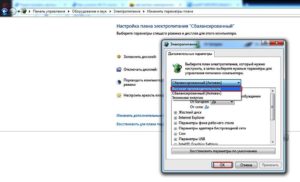
- Avaa "Ohjauspaneeli".
- Siirry "Sähköohjaus" -osioon.
- Valitse "High Performance".
Kotitekoiset antennit
Monet ihmiset tietävät kuinka lisätä hieman wi-fi-reitittimen signaalia omilla käsillään turvautumatta tavallisiin keinoihin. Ilmeisesti menetelmät toimivat. Laitteen kantaman lisääminen on mahdollista alkuperäisten wi-fi-toistinten valmistuksen ansiosta omin käsin. Tätä varten ei vaadita mitään erityistä: valmistussuunnitelma on melko yksinkertainen. Sinun on otettava pala foliota tai leikattava tyhjä peltipurkki, annettava niille kaareva muoto ja asennettava ne reitittimen taakse, mieluiten seinän lähelle, luoden keinotekoisesti suunta-aallon. Kulmaa pienentämällä aallot pomppivat improvisoidun antennin pinnalta, signaali vahvistuu hieman.
Reitittimen vaihto
Itse asiassa tämän jälkeen ongelmat suljetaan pois, jos käyttäjät eivät säästä ostoissa, muuten heidän on jälleen etsittävä syytä ulkopuolelta tai harjoitettava "käsityötä". On parempi ostaa moderni wi-fi-reititin, joka tukee toimintaa 5 GHz:n taajuudella, niin voit unohtaa heikon signaalin lopullisesti.
Suositukset
On olemassa joitain yleisiä vinkkejä reitittimen asettamiseen eri tiloihin, mukaan lukien toistintila:
Aseta Langaton suojaus - "Suojaus" -osiossa suojaustaso enimmäistasolle, eli WPA2.
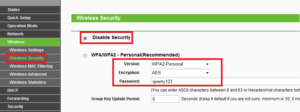
- Ensimmäisen reitittimeen kirjautumisen jälkeen on pakollista vaihtaa salasana päästäksesi käsiksi itse laitteen asetuksiin.Älä anna hyökkääjän käyttää jonkun toisen verkkolaitetta henkilökohtaisiin tarkoituksiin.
- Salasana luodaan seuraavien yksinkertaisten vaatimusten perusteella: vähimmäispituus on 8 merkkiä; vähintään yksi numero - 1,2,3; yksi iso kirjain - D, F, G; mikä tahansa erikoismerkki - $, *, +. Salasana itsessään ei saa sisältää mitään henkilökohtaisia tietoja käyttäjästä.
- Jos mahdollista, on parempi käyttää erillistä laitetta, joka suorittaa toistimen toiminnot. Valitettavasti tämä ei ole aina kätevää, jokainen käyttäjä päättää itse hänelle sopivimman vaihtoehdon.
Wi-Fi-signaalivahvistimet
On olemassa ainakin muutama tapa vahvistaa Wi-Fi-signaalia. Helpoin vaihtoehto on ostaa valmis vahvistin. Tällainen laite voi lähettää signaalin teräsbetonirakenteiden läpi ja jopa 200 metrin etäisyydeltä. Avoimessa avaruudessa tällaiset vahvistimet lähettävät signaalin 2 kilometriä. Lisäksi tällaiset laitteet voivat vastaanottaa signaalin pitkiä matkoja. Asentamalla sellaisen kotiin (katolle) pääset kiinni jopa kahteenkymmeneen verkkoon, joista osa voi olla jopa ilman salasanoja. Tämän seurauksena Wi-Fi-signaalin vahvistin antaa sinun muodostaa yhteyden ilmaiseen Internetiin. Tästä aiheesta keskustellaan aktiivisesti. Itse asiassa jotkut käyttäjät, joiden Wi-Fi ei saavuta edes ovea, poistavat salasanan ja asettavat verkkonsa tällaisten vastaanottimien saataville.
Kiinan toistimien yhdistäminen
Monet käyttäjät ostavat kiinalaisia vahvistimia säästääkseen rahaa. Tämä herättää kysymyksen kuinka määrittää WiFi-toistin Kiinasta niin, että se toimii oikein. Harkitse kytkentäperiaatetta tavallisen vahvistimen esimerkillä.
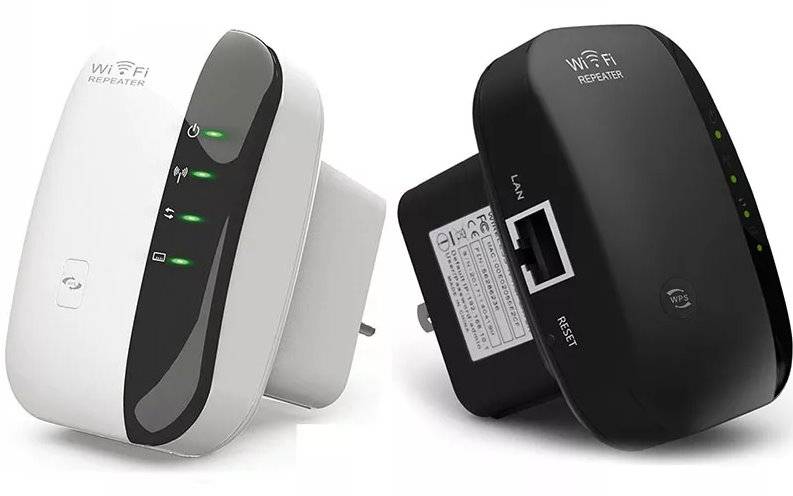
Voit muodostaa yhteyden seuraavasti:
- Kytke tuote pistorasiaan ja odota, että toiminnan merkkivalo syttyy. Yritä pitää laite mahdollisimman lähellä PC:tä.
- Odota, että merkkivalo syttyy, jos laite muodostaa yhteyden WiFin kautta. Muussa tapauksessa yhdistä se johdolla.
- Kun asennat WiFi-toistimen Kiinasta, jälkimmäisen on oltava langattoman kotiverkkosi kantaman sisällä. Napsauta kuvaketta ja valitse Yhdistä.
- Heti kun tiedot uudesta reitittimestä tulevat näkyviin, napsauta linkkiä muodostaaksesi yhteyden verkkoon.
Sen jälkeen Internet sammuu ja PC-alustalle ilmestyy merkki, joka osoittaa, että vahvistimen yhdistäminen on onnistunut.
Nyt voit määrittää kiinalaisen WiFi-toistimen. Voit tehdä tämän seuraavasti:
- Syötä selain ja kirjoita osoitepalkkiin vahvistimen IP, joka näkyy itse laitteessa tai ohjeissa. Yleensä sinun on määritettävä 192.168.10.1.
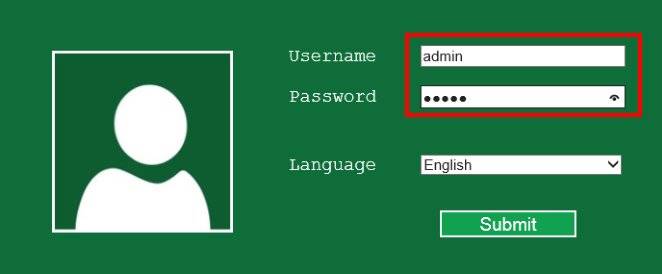
- Syötä valtuutustiedot päästäksesi ohjauspaneeliin. Useimmiten sinun on määritettävä admin kahdesti.
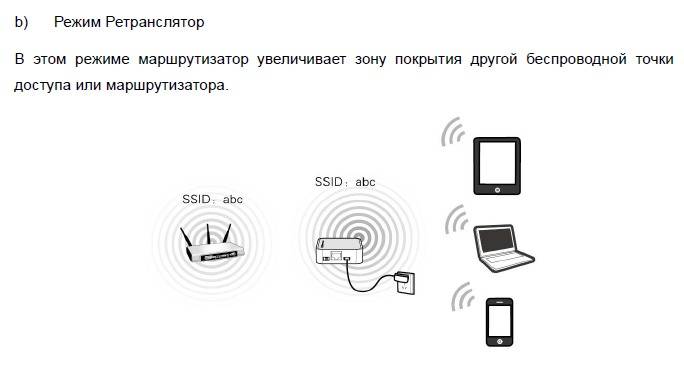
Aseta yhteystila näkyviin tulevassa valikossa Langaton toistintila -sarakkeeseen. Valitse toistintila tai AP-tila vastaavasti WiFi- tai langallista yhteyttä varten.
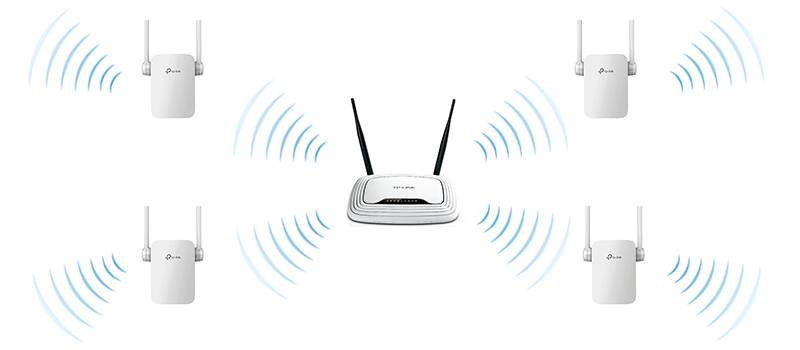

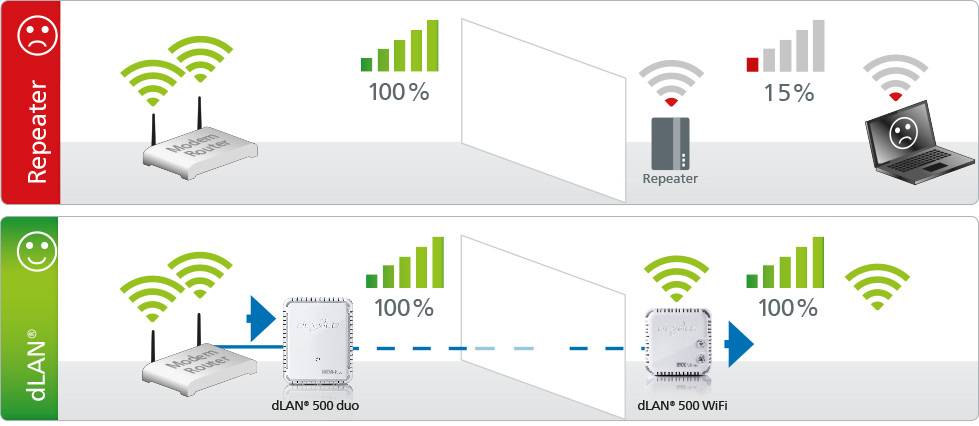
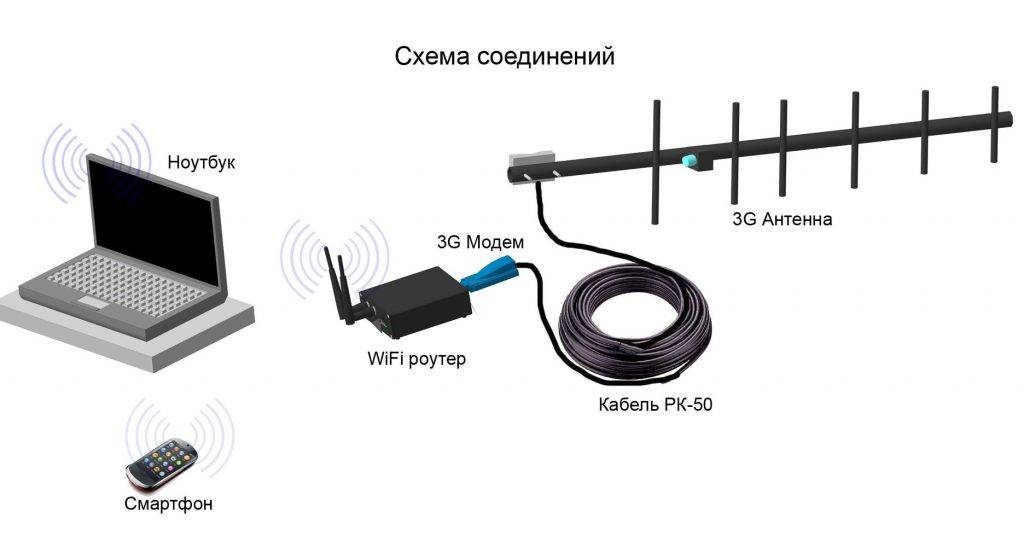


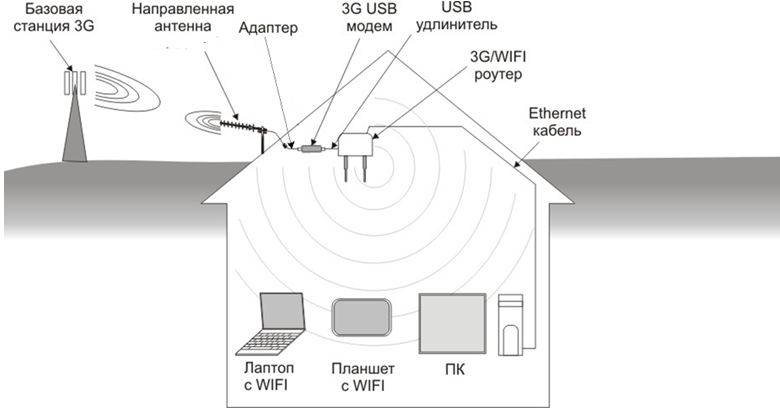
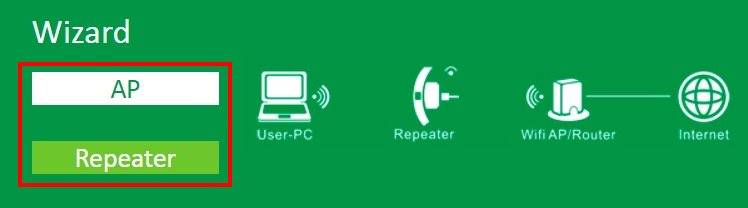
Etsi verkkosi useista ehdotetuista vaihtoehdoista, napsauta sitä ja vahvista valintasi Käytä-painikkeella. Anna salasana, jos järjestelmä pyytää sitä.
Jos tarvittava verkko ei ole käytettävissä, napsauta päivityspainiketta.
Jos kiinalaisen WiFi-toistimen asennus onnistui, näyttöön tulee vastaava viesti yhteydestä. Käyttöliittymää ei enää tarvita ja se voidaan sulkea. Tämä lisää signaalin tasoa.
Yllä käsitellyt ohjeet koskevat tilannetta, jossa WiFi-toistin on konfiguroitava tyhjästä. Tilanne muuttuu monimutkaisemmaksi, jos toistimeen on jo tehty asetukset ja käyttöliittymään ei ole mahdollista päästä. Tässä tapauksessa sinun on määritettävä tietokone. Tätä varten:
- Kytke vahvistin päälle ja liitä se tietokoneeseen kaapelilla.
- Kirjaudu verkko- ja jakamiskeskukseen ja siirry Muuta sovittimen asetuksia -osioon.
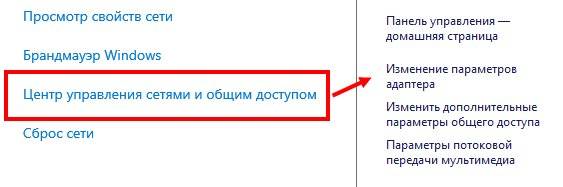
Napsauta hiiren vasemmalla painikkeella paikallisverkon kuvaketta ja siirry Ominaisuudet-osioon.
Valitse uudessa ikkunassa TCP/IPv4 ja sen asetukset.
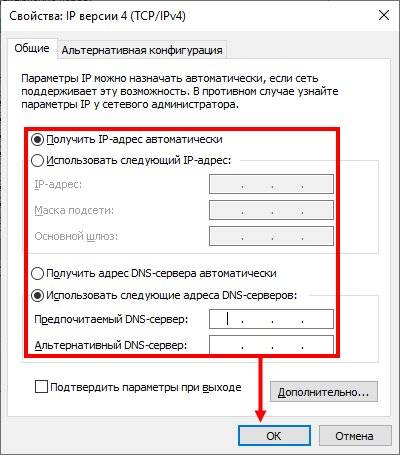
Napsauta "Käytä seuraavaa IP-osoitetta" -valintaruutua ja syötä seuraavat tiedot - 192.168.1.111, 255.255.255.0 ja 192.168.10.1 IP:lle, maskille ja yhdyskäytävälle, vastaavasti.
Asetusten tallentamisen jälkeen voit kirjautua sisään WiFi-toistimeen ja käyttää verkkoa normaalisti.
Wi-Fi-signaalivahvistimien tekeminen omin käsin
Wi-Fi-vahvistinlaitteilla on nykyään valtavat markkinat, mutta miksi tuhlata rahaa, kun voit rakentaa laitteen kotona vähemmällä rahalla tai ehkä ei ollenkaan?
Tällaisen vahvistimen antennin valmistamiseksi sinun on otettava koaksiaalikaapeli, pieni alumiinilevy, muovinen lounasrasia, lanka ja juotoskolvi.
- Teemme olemassa olevasta langasta kaksi rombia, joiden kummankin puolen tulee olla 31 mm pitkä, ja kunkin rombin yksi kulmista tulee juottaa.
- Kun rombit ovat valmiit, juotamme niiden yläpäät yhteen niin, että saadaan käänteinen (ylösalaisin) kolmio.
- Juotamme molemmista päistä pienen 5 mm:n langanpalan.
- Kiinnitämme koaksiaalikaapelin kupariytimen ylempään juotoskohtaan ja metallipunoksen alaosaan.On syytä muistaa, että huono sää ja sateet voivat vaikuttaa suuresti antennin suorituskykyyn, joten laitamme laitteen suljettuun muoviseen lounaslaatikkoon.
Signaalin voimakkuuden ja sen suuntaominaisuuksien parantamiseksi voit lisäksi tehdä heijastavan folionäytön.
On monia eri syitä, miksi tabletti tai kannettava tietokone ei vastaanota Wi-Fi-signaalia hyvin. On täysin mahdollista, että syy on itse kannettavassa tietokoneessa, joka käyttää vain heikkoa antennia, joka ei anna sinun käyttää Internetiä täydellä teholla, mutta useimmiten ongelma on itse reitittimessä. Tämä on helppo tarkistaa, koska jos talon puhelin, tabletti ja kannettava tietokone eivät saa signaalia hyvin, koko ongelma on lähettävässä laitteessa. Ja yleensä halvat reitittimet, joissa on heikko antenni, eivät useinkaan voi "murtaa" betoniseinän läpi. Tässä tapauksessa ei joskus ole mitään järkeä yllättyä heikosta signaalista. Tilanteen korjaamiseksi tarvitset Wi-Fi-vahvistimen. Voit tehdä sen itse.
Android-käyttöjärjestelmän sovellukset älypuhelimen muuttamiseksi toistimeksi
Tällä hetkellä saatavilla on kolme sovellusta, jotka ovat saaneet hyviä arvosteluja. Alla on niiden kuvaus ja ohjeet WiFi-toistimen tekemiseen puhelimesta sopivilla asetuksilla.
FQRouter
Tämä ohjelmisto on ladattava apk-tiedostona esimerkiksi w3bsit3-dns.com-sivustolta. Tätä kirjoitettaessa vaadittiin järjestelmän versio 4.0:aa korkeammalle oikealle toiminnalle, ja keskustelupalstan ketjussa on myös luettelo laitteista, joissa sovellus toimii ilman ongelmia. Kun olet tallentanut tiedoston puhelimeesi, sinun on suoritettava muutama yksinkertainen vaihe:
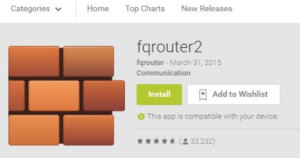
- asenna sovellus, tätä varten saatat joutua sallimaan sovellusten asentamisen ulkoisista lähteistä puhelimen asetuksista;
- avaa ohjelman käyttöliittymä napsauttamalla vastaavaa kuvaketta älypuhelimen työpöydällä;
- mene "WiFi Repeater" -pehmustepainikkeeseen ja siirrä se "ON"-asentoon;
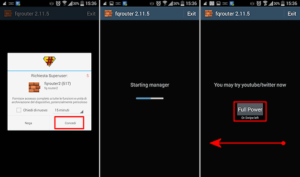
Tämän jälkeen puhelin välittää sen käytettävissä olevan WiFi-verkon.
Tärkeä! Androidin sisäänrakennetuissa ominaisuuksissa on mahdollisuus ottaa käyttöön hotspot-tila. On muistettava, että tällä ja kuvatulla tekniikalla on täysin erilainen toimintaperiaate.
Käyttöjärjestelmässä käytettävissä olevan tilan avulla voit jakaa vain mobiili-Internetin.
NetShare
Tämä ohjelma, jonka ansiosta Wi-Fi välitetään puhelimen kautta, on asennettavissa Google Play -palveluista, joten se on ensin asennettava kirjoittamalla hakupalkkiin "NetShare" ja toimimalla sitten seuraavasti:
- avaa sovellus napsauttamalla haluamaasi kuvaketta;
- aktivoi yhteys painamalla valintanappia "START SHARING";
- Käyttöliittymäikkunassa näkyy kolme parametria:
- SSID on uuden langattoman verkon nimi.
- Salasana - sen salasana.
- IP-osoite - reitittimenä toimivan puhelimen verkko-osoite.
- Portin numero – portin numero, jonka kautta tietoja siirretään.
Näitä arvoja on käytettävä, kun asiakasta yhdistetään ja välityspalvelinta määritetään. On muistettava, että kun puhelinta ei käytetä toistimena, välityspalvelimen käyttö laitteessa on kytkettävä pois päältä, muuten se ei toimi oikein muiden reitittimien kanssa.




Net Share (välilyönnillä oikeinkirjoituksessa)
Edellisen ohjelman analogi, joka toteuttaa WiFi-toistimen Androidille, toimii täsmälleen samalla periaatteella.
Ero: siinä on maksullinen toiminto, ilmaisessa versiossa se jakaa Internetiä 10 minuuttia, jonka jälkeen asiakkaan on muodostettava yhteys uudelleen.Käytön taustalla on se, että tällä sovelluksella on suurempi luettelo tuetuista laitteista.
Yleinen asennuskaavio
Joten tärkeintä on yhdistää molemmat laitteet samaan WI-FI-verkkoon. Reitittimen asettaminen signaalitoistintilaan vaihtelee eri valmistajien malleissa. Mutta on olemassa yleinen likimääräinen kokoonpanokaavio.
Katso videoohjeet toistintilan määrittämisestä TP-LINK-reitittimessä seuraavasta videosta:
Signaalin laajennuskaavio on annettu TP-LINK-reitittimen esimerkillä, koska se sisältää kaikki yleisimmät parametrit reitittimen asettamiseen toistintilassa.
- Siirrymme reitittimen asetusten verkkokäyttöliittymään, joka jakaa signaalin. Voit tehdä tämän kirjoittamalla laitteen tarrassa näkyvän IP-osoitteen selaimen osoiteriville.
- Syötä näkyviin tuleviin ikkunoihin käyttäjätunnus ja salasana, jotka löytyvät laitteen dokumentaatiosta tai myös tarrasta (se sijaitsee modeemin kotelossa). Useimmiten kirjautumistunnuksena ja salasanana käytetään sanaa "admin".
- Siirrymme "Langaton tila" -osioon (se voidaan kutsua "Langaton verkko", "Langaton"), aseta parametri "Channel" -riville (mikä tahansa digitaalinen arvo), muista syötetty numero.
- Yhdistämme tietokoneeseen reitittimen, joka toimii toistimena. Samalla tavalla siirrymme verkkokäyttöliittymään.
- Valitse "Wireless Mode" -osiossa "WDS Mode" -parametrin vieressä oleva valintaruutu (jota voidaan kutsua "Repeater Mode", "Universal Repeater"). Napsauta "Tutkimus" ja valitse verkkosi.
- Syötä "Kanava"-kenttään numeroarvo, joka syötettiin jakelureitittimeen (samanlainen kuin kohta 3).
- Kun olet muodostanut yhteyden haluttuun WI-FI-verkkoon, kirjoita siihen pääsyn salasana, määritä tarvittaessa salaustyyppi.
- Tallenna muutokset ja odota, että yhteysprosessi on valmis. Molemmat laitteet kaikkien asetusten suorittamisen jälkeen on parempi käynnistää uudelleen.
Lisäasetukset
Jos haluat TP-Linkin jakavan verkkoa eri nimellä ja salasanalla, muuta näitä asetuksia kohdassa "Langaton tila" - "Lisäverkko". Siellä voit muuttaa laajennetun verkon nimeä (SSID), salasanaa ja tallentaa asetukset. En suosittele laajennetun verkon suojauksen muuttamista (jätä WPA-PSK / WPA2-PSK).
Mitä tulee IP- ja DHCP-palvelinasetuksiin, sen jälkeen kun reititin on kytketty "Wi-Fi Signal Booster" -tilaan, "Smart IP (DHCP)" -käyttötila asetetaan automaattisesti LAN-verkkoasetuksiin.
Tässä tilassa TP-Link määrittää automaattisesti tarvittavat parametrit. Tässä tapauksessa DHCP-palvelin on poistettu käytöstä ja pääreititin antaa IP-osoitteita. Näin sen pitäisi olla käytettäessä reititintä toistimena.
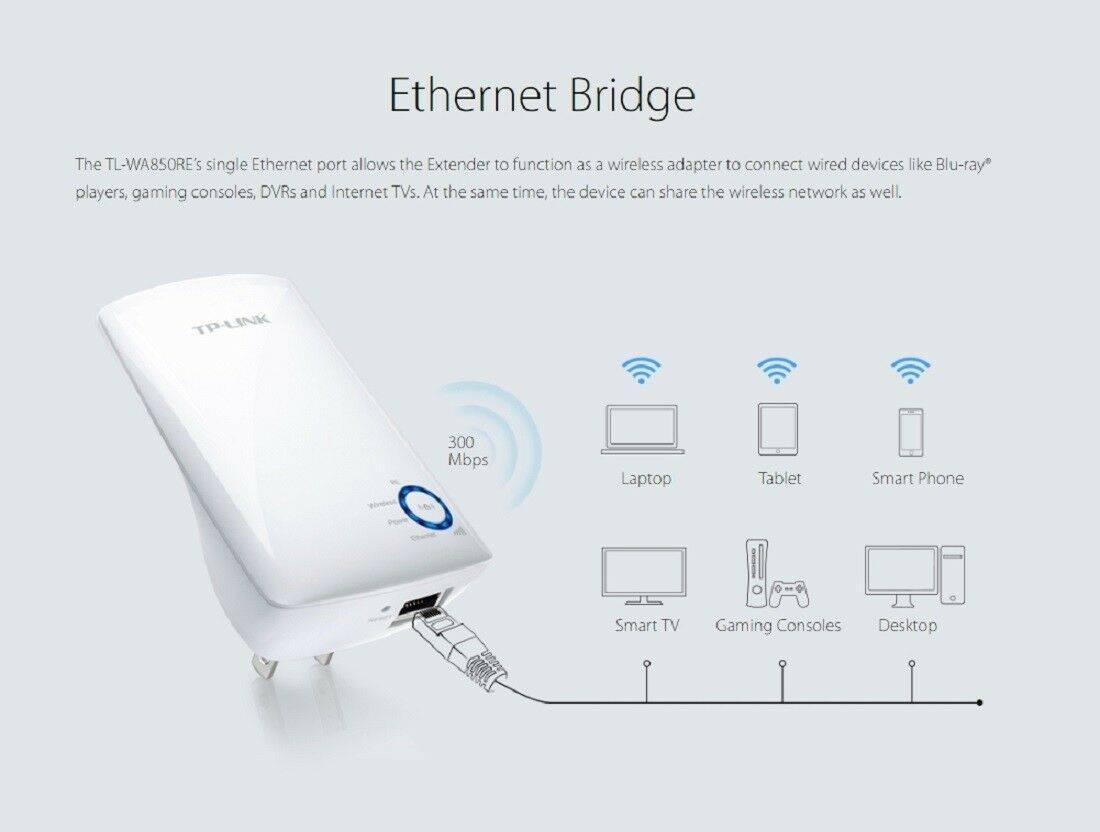
Tärkeä kohta: kun liität laitteita reitittimen LAN-porttiin, Internet toimii. Tämä tarkoittaa, että tässä tilassa reititintä voidaan käyttää myös sovittimena (Wi-Fi-vastaanotin) langallisiin laitteisiin (PC:t, televisiot, digisovittimet jne.). Koska näissä reitittimissä ei ole erillistä sovitintilaa (ehkä ei vielä).



